先说结论:Compare 看的是相对表现,不是买卖结论
TradingView Compare 适合做相对表现观察。它可以帮你看:A 股票和 B 股票谁涨幅更大;某只股票有没有跑赢指数;两个 ETF 在同一段时间里谁更强;BTC 和 ETH 在某个周期内谁表现更好;行业龙头和同行公司的相对走势;个股和大盘是否同步。
但它不能直接告诉你哪个资产更值得买。相对表现强,不代表风险低;涨幅大,也不代表当前位置适合进场。Compare 只是把多个资产放在同一张图里,方便你观察强弱关系——它更像一个对照工具,不是选股机器。
如果你看到某条线跑得最高,下一步不是马上下结论,而是继续问:为什么它更强?是财报、行业消息、资金偏好,还是只是短期波动?
TradingView Compare 工具是什么?
Compare 工具可以让你在当前图表上添加其他 symbol,把多个资产叠加在同一张图里。比如你正在看某只股票,可以添加一个指数、一个 ETF、同行业股票、相关资产、加密货币,或外汇与商品参考。
这样你就不用在多个图表之间反复切换。它特别适合回答这类问题:
- 这只股票是自己强,还是整个行业都强?
- 这只 ETF 有没有跑赢大盘?
- BTC 涨的时候,ETH 有没有同步?
- 某只股票下跌,是公司问题,还是市场整体都在跌?
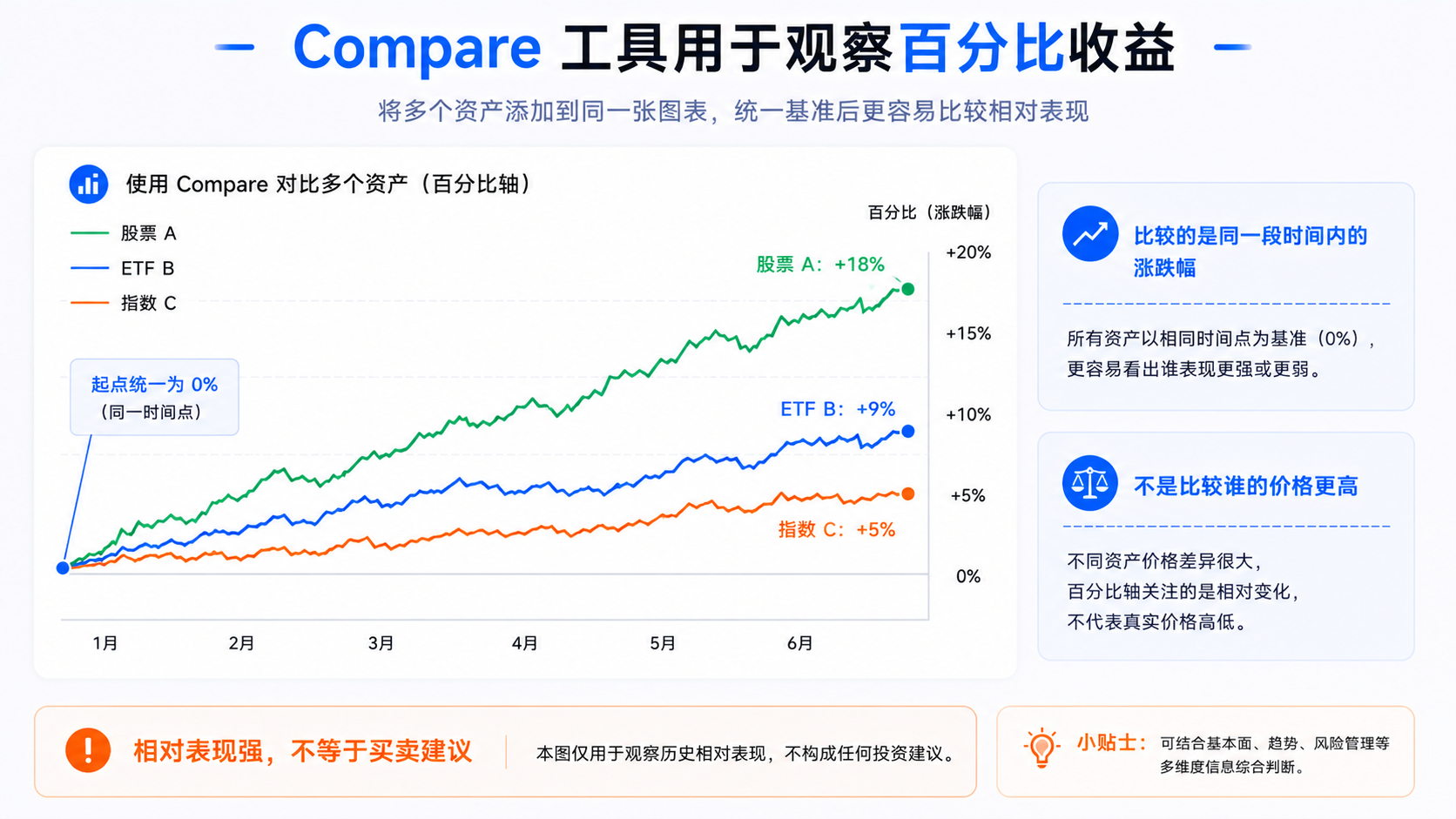
Compare 的重点是比较同一段时间里的变化,而不是比较绝对价格。一只 20 美元的股票和一只 200 美元的股票,价格高低不能直接说明谁表现好。Compare 会帮你把它们放到同一个相对尺度里观察。
如何添加对比 Symbol?
第一步:打开主图表
先打开你要作为主图的品种。比如你想比较某只股票和指数,就先打开这只股票;想比较 BTC 和 ETH,可以先打开 BTC 或 ETH。主图不是说它一定更重要,只是你当前分析的起点。
第二步:找到 Compare / Add Symbol
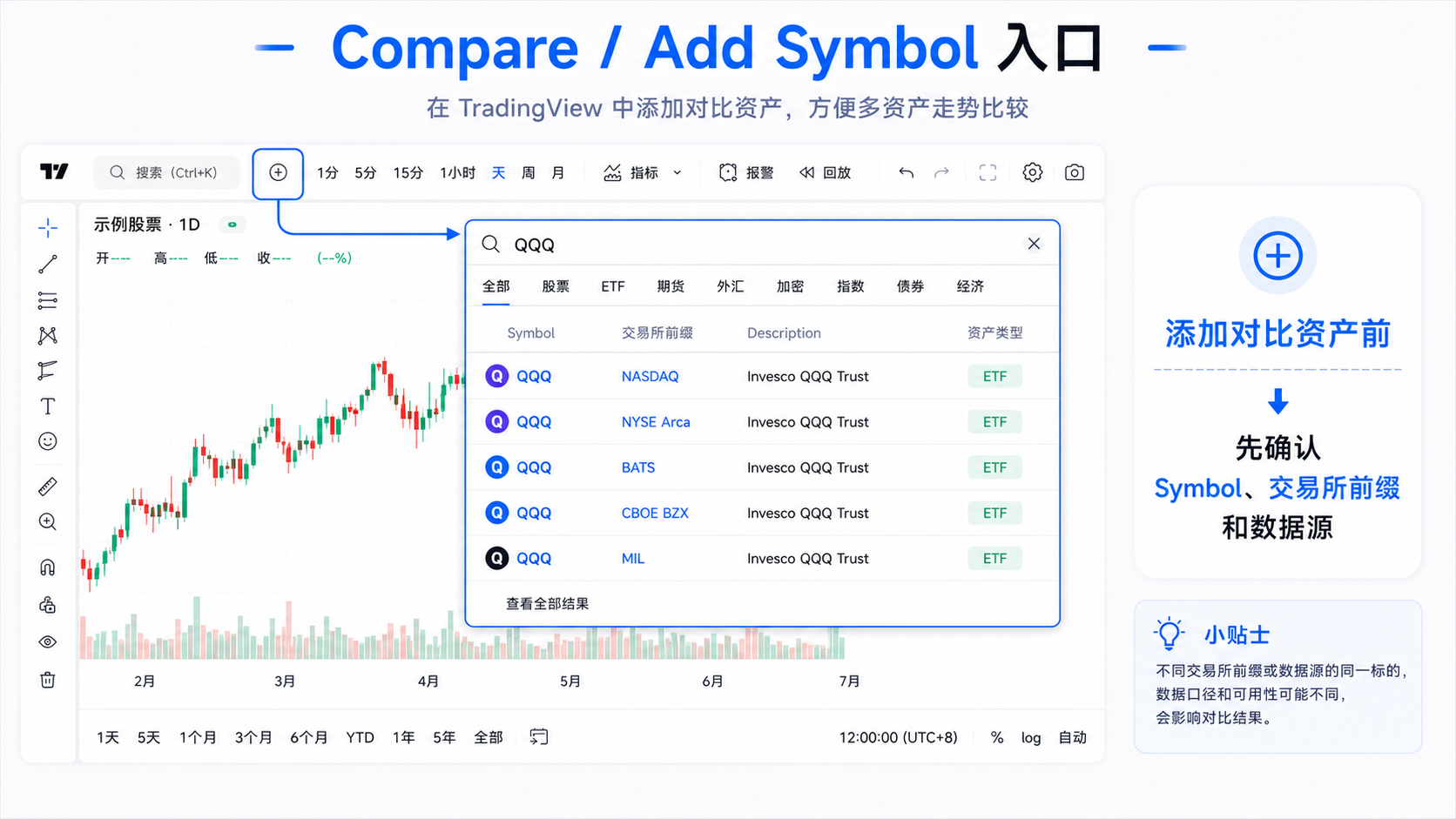
在 TradingView 图表顶部工具栏里,找到 Compare / Add Symbol 相关按钮。有些界面会显示为 Compare、Add Symbol、加号,或「对比 / 添加品种」。不同版本按钮名称可能略有差异,以当前页面为准。
第三步:搜索要对比的资产
输入你要添加的 symbol,例如某个指数、某只 ETF、另一只股票、BTCUSDT、ETHUSD 或同行业公司代码。不要只看名字,要看交易所前缀和数据源。比如 BTCUSDT 在不同交易所都有,股票也可能有不同市场版本。选错数据源,图表对比就可能和别人不一样。
第四步:选择添加方式
添加后,新的资产会出现在同一张图里,通常用不同颜色的线显示。你可以在图例里看到每个资产的名称,也可以调整颜色、隐藏某条线、删除对比项。如果图表看起来太乱,就不要一次加太多。新手建议先对比 2–3 个资产,等看懂后再增加。
为什么添加对比后纵轴会变成百分比?
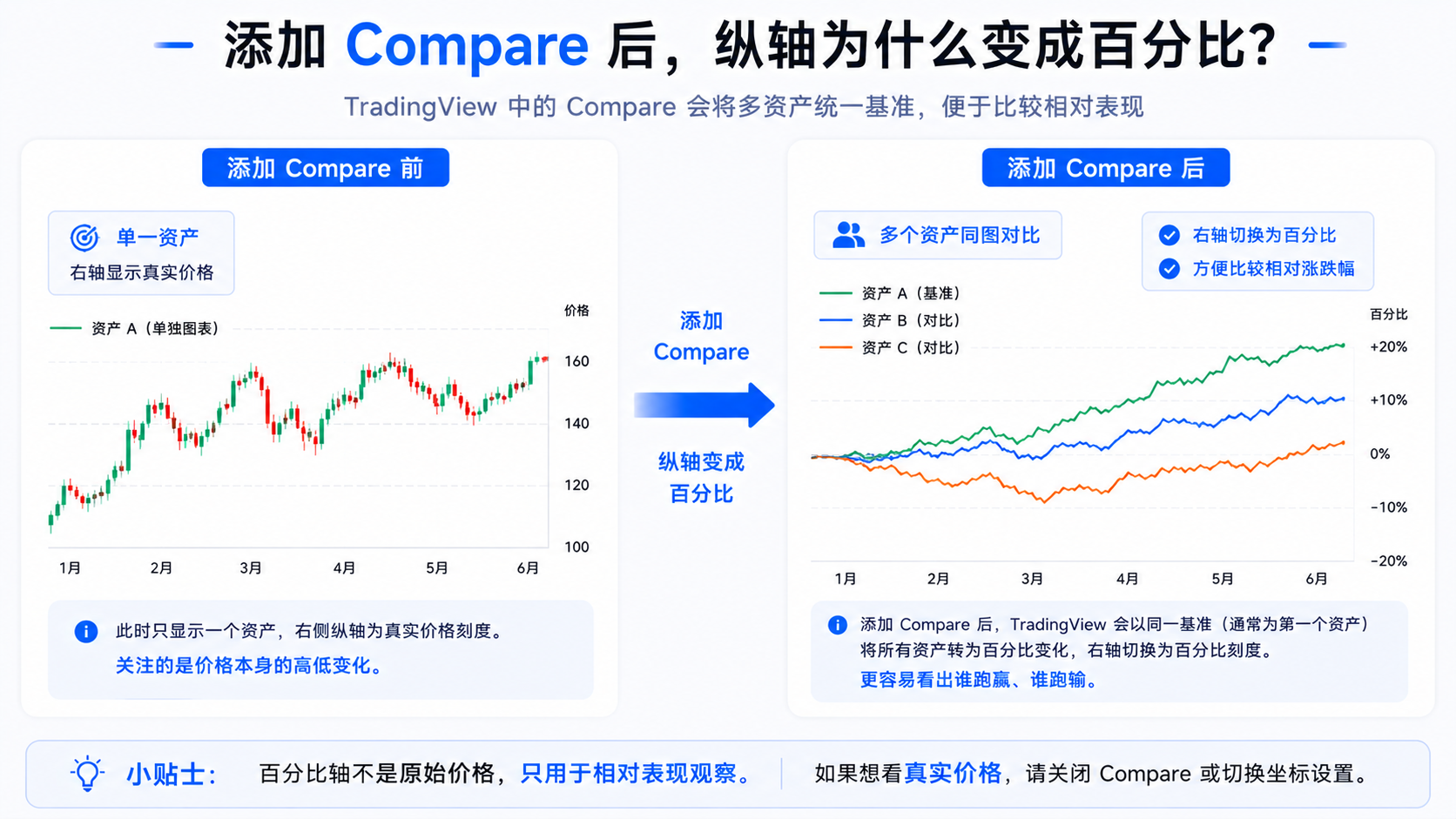
这是很多新手第一次用 Compare 时最疑惑的地方。原本右侧价格轴显示的是价格,比如 100、120、150;添加对比品种后,右侧可能变成 0%、+5%、+10%、-5%。这不是数据错了。
因为多个资产的价格水平可能完全不同。例如股票 A 是 30 美元、股票 B 是 300 美元、指数 C 是 5,000 点、ETF D 是 100 美元。如果都用真实价格放在一张图里,低价资产可能被压得看不清,高价资产会占满整个图表。
百分比坐标解决的是这个问题:把对比重点从「价格是多少」改成「从起点开始涨跌了多少百分比」。所以 Compare 后纵轴变成百分比,是为了让你比较相对表现。
你要记住:百分比轴不是原始价格。它适合看谁涨得多、跌得少,不适合看真实支撑压力和下单价格。若要看某个资产的真实价格结构,应单独回到它自己的图表,或将价格轴切回普通模式。更多坐标切换说明见 TradingView 价格坐标怎么设置。
Indexed to 100 适合什么对比场景?
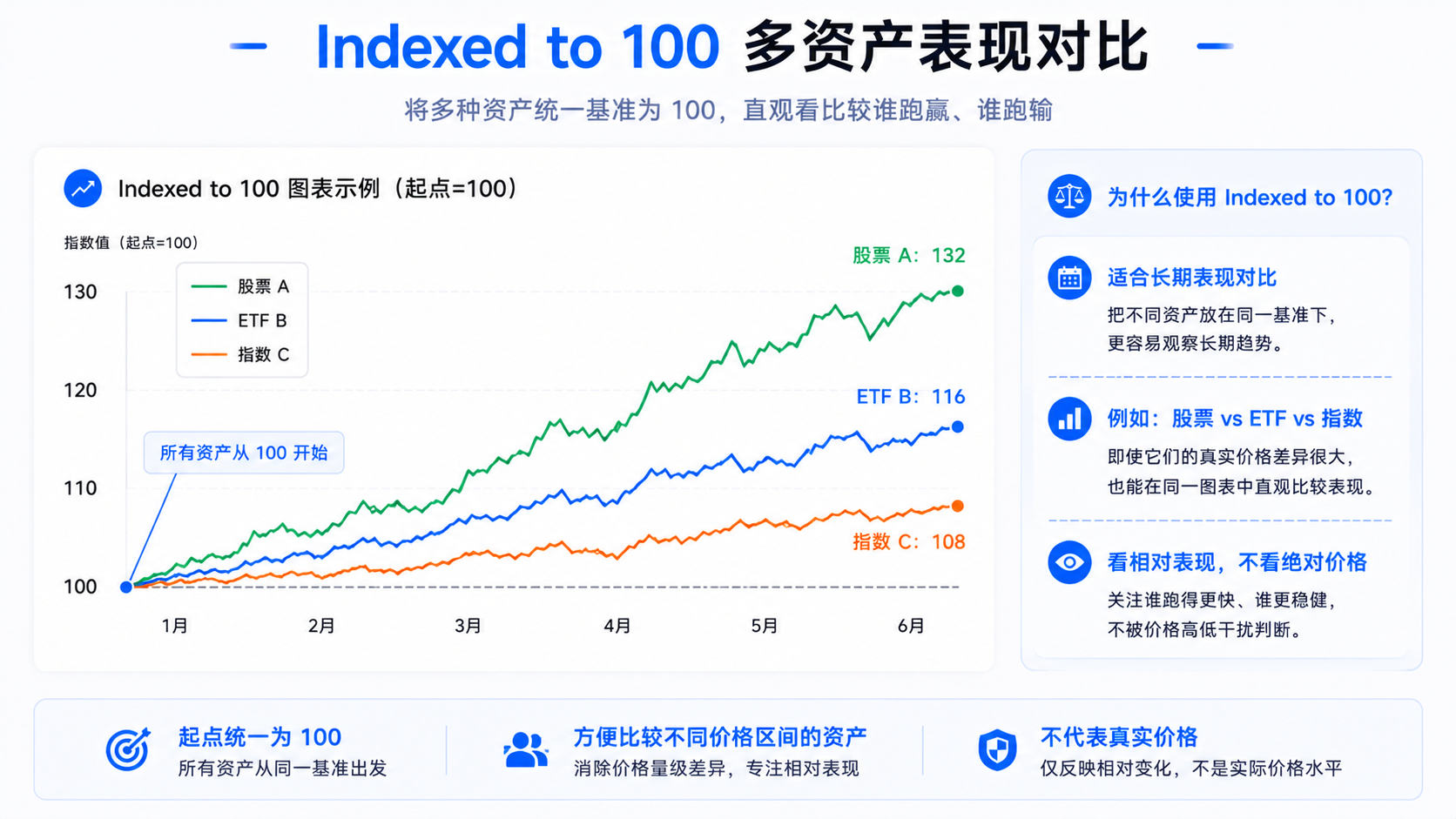
Indexed to 100也是多资产对比里常用的显示方式。它会把多个资产在起点统一设为 100,然后看后续谁跑得更高、谁落后。例如股票 A 从 100 走到 130、ETF B 从 100 走到 115、指数 C 从 100 走到 108,你一眼就能看出股票 A 在这段时间里相对表现更强。
Indexed to 100 适合:比较不同价格区间的资产;比较股票和指数;比较多个 ETF;比较行业内不同股票;比较加密货币相对表现;看一段时间内谁跑赢谁。
它和百分比坐标一样,重点不是价格本身,而是相对表现。如果你要写文章、做复盘或说明「过去一年谁跑赢谁」,Indexed to 100 通常比真实价格轴更清楚。但它也有一个问题:容易让人忘记真实价格。看完相对表现后,还是要回到单个资产图表,看真实价格位置、波动和风险。
3 个实用对比场景
场景一:股票和指数对比
这是最常见的用法。比如你想知道某只股票最近上涨,是它自己特别强,还是整个市场都在涨。你可以把它和相关指数放在同一张图里观察。如果个股明显跑赢指数,说明它这段时间相对更强;如果个股和指数几乎同步,说明它可能更多跟着市场走;如果指数上涨而个股走弱,就要进一步研究是不是公司自身或行业因素拖累。
但这里不要直接得出「跑赢指数就可以买」的结论。跑赢只是一个现象,你还要看财报、估值、新闻、成交量和图表位置。
场景二:同行业股票对比
如果你关注某个行业,Compare 很适合用来比较几只同行公司。比如同一个行业里,A 公司涨得多,B 公司横盘,C 公司下跌,这能帮助你发现市场更偏好哪家公司。但同行对比时要注意:公司规模、业务结构、财报周期、估值水平、流动性、事件驱动都可能不同。
Compare 只能先帮你筛出「谁更强」,不能直接告诉你「谁更好」。更合理的做法是:先用 Compare 看相对表现,再逐个回到公司图表和基本面页面研究。
场景三:加密货币对比
加密货币用户常用 Compare 看 BTC、ETH 和其他主流币之间的相对强弱。例如 BTC 涨时 ETH 是否同步、ETH 是否跑赢 BTC、山寨币是否强于主流币、市场风险偏好是否扩散、某个币的上涨是独立行情还是整体行情。
加密货币对比时,一定要注意交易所和交易对。BTCUSD、BTCUSDT、BTCUSDC 不完全一样,不同交易所的同名交易对也可能有细微差异。如果你要和别人讨论图表,最好确认你们看的完整 symbol 是否一致。
常见误区:Compare 新手最容易看错什么?
误区一:时间范围不同,结论完全不同
Compare 的结果高度依赖你选择的起点。从今年年初开始看,A 可能更强;从三个月前开始看,B 可能更强;从某次财报后开始看,结论又可能变。对比时要先说明:你比较的是哪一段时间?为什么从这个时间点开始?这个时间范围是否有特殊事件?
误区二:忽略分红和拆股
股票和 ETF 对比时,分红、拆股、复权方式可能影响长期表现理解。如果你做严肃长期对比,不要只看一张图的线条,还要查清楚数据是否经过调整,以及分红是否计入总回报。
误区三:选错交易所或数据源
这是加密货币和跨市场股票里最常见的问题。同一个名字,不代表同一个数据源。选错 symbol 后,对比结论也会偏。
误区四:直接用价格轴比较不同资产
如果一个资产 50 美元,一个资产 500 美元,一个指数 5,000 点,直接用真实价格放在一张图里,几乎没有可比性。这就是为什么 Compare 常用百分比坐标或 Indexed to 100。不要比较「谁价格高」,要比较「同一段时间谁表现强」。
误区五:跑赢就等于更值得买
这是最大误区。某个资产跑赢,不代表当前位置安全,也不代表未来继续跑赢。它可能已经涨得很高,波动更大,估值更贵,或者只是短期消息推动。Compare 只能帮你发现相对强弱,不能替你判断交易风险。
对比后的下一步该做什么?
Compare 只是第一步。如果你发现某个资产明显更强,下一步应该继续拆解原因。
- 加入观察清单 — 把你想继续跟踪的资产加入观察清单,不要把所有对比资产都加入,只保留真正值得继续研究的。
- 单独打开图表 — 回到单个资产图表,看真实价格结构:是否接近前高、是否已经涨得太远、成交量是否配合、有没有明显支撑压力、当前周期是否过热、大周期和小周期是否一致。Compare 里看到的是相对表现,不是完整图表结构。
- 看基本面或项目背景 — 股票和 ETF 可以看财报、估值、行业数据;加密货币可以看项目消息、链上或市场事件;指数和 ETF 可以看成分结构和宏观环境。
- 查新闻 — 有些强弱来自短期新闻,例如财报、评级、监管消息、并购、宏观数据或行业事件。新闻能帮助你解释为什么线条突然分化,但新闻不是买卖信号。
- 做复盘 — 把对比图作为复盘材料,而不是交易指令。记录从哪个时间点开始比较、哪个资产更强、分化发生在什么时候、背后有没有新闻或财报、后续是否继续延续。
一个适合新手的 Compare 使用流程
你可以按这个顺序来:
- 确定对比目的 — 是看股票是否跑赢指数,还是看两个 ETF 谁更强?
- 选择主图 Symbol — 先打开你最关心的资产。
- 添加 1–3 个对比资产 — 不要一开始加太多。
- 确认数据源 — 看清交易所前缀、交易对和资产类型。
- 切换百分比坐标或 Indexed to 100 — 用相对表现,而不是真实价格高低做比较;坐标说明见 价格坐标设置。
- 选择合理时间范围 — 比如从年初、财报后、某次重要事件后开始。
- 记录观察结论 — 谁跑赢?什么时候开始分化?是否有原因?
- 回到单独图表继续分析 — 不要只停留在对比图上。
总结:别只看谁价格高,要看同一段时间谁表现更强
TradingView Compare 工具最适合做多资产相对表现观察。它能把股票、ETF、指数、加密货币放在同一张图里,让你更清楚地看到谁跑赢、谁落后、谁和市场同步、谁出现分化。
但 Compare 不是买卖结论。它只是告诉你:在你选择的时间范围内,某些资产表现更强或更弱。至于为什么强,是否还值得继续研究,风险在哪里,都需要你回到图表、新闻、基本面和观察清单里继续判断。
新手最重要的是不要直接比较价格高低,而是比较同一段时间里的百分比变化或 Indexed to 100 表现。本文只讲 TradingView Compare 工具和多资产对比方法,不推荐具体资产,也不构成投资建议。
FAQ:TradingView Compare 常见问题
TradingView Compare 工具在哪里?
通常可以在 TradingView 图表顶部工具栏找到 Compare / Add Symbol 相关按钮。点击后可以搜索并添加其他 symbol,让多个资产显示在同一张图里。不同界面版本按钮名称可能略有差异,可能显示为 Compare、Add Symbol、加号或类似入口,以当前页面为准。
为什么添加 Compare 后价格轴变成百分比?
因为不同资产价格水平差异很大,直接用真实价格放在同一张图里很难比较。百分比坐标可以把重点从「价格是多少」转成「从同一时间点开始涨跌多少」。这样更适合比较相对表现,但不适合判断真实支撑压力或下单价格。详见 价格坐标文中的 Compare 与百分比轴说明。
Indexed to 100 和百分比对比有什么区别?
两者都适合比较多资产表现。百分比坐标直接显示相对涨跌幅,Indexed to 100 则把所有资产起点统一为 100,再看后续谁表现更强。Indexed to 100 更适合股票、ETF、指数、加密货币之间的长期表现对比,但不代表真实价格。
Compare 可以用来判断哪个资产更值得买吗?
不建议这样用。Compare 只能显示某段时间内谁表现更强,不能说明未来谁一定更好。一个资产跑赢,可能已经涨得很高,也可能风险更大。对比结果只能作为观察线索,后续还需要看图表结构、基本面、新闻、数据源和风险。
为什么我和别人对比出来的结果不一样?
常见原因包括时间范围不同、起点不同、选了不同交易所或数据源、使用的 symbol 不一致、是否考虑分红和拆股不同。加密货币还要注意 BTCUSD、BTCUSDT、不同交易所价格差异。对比前最好确认完整 symbol、时间范围和坐标模式。