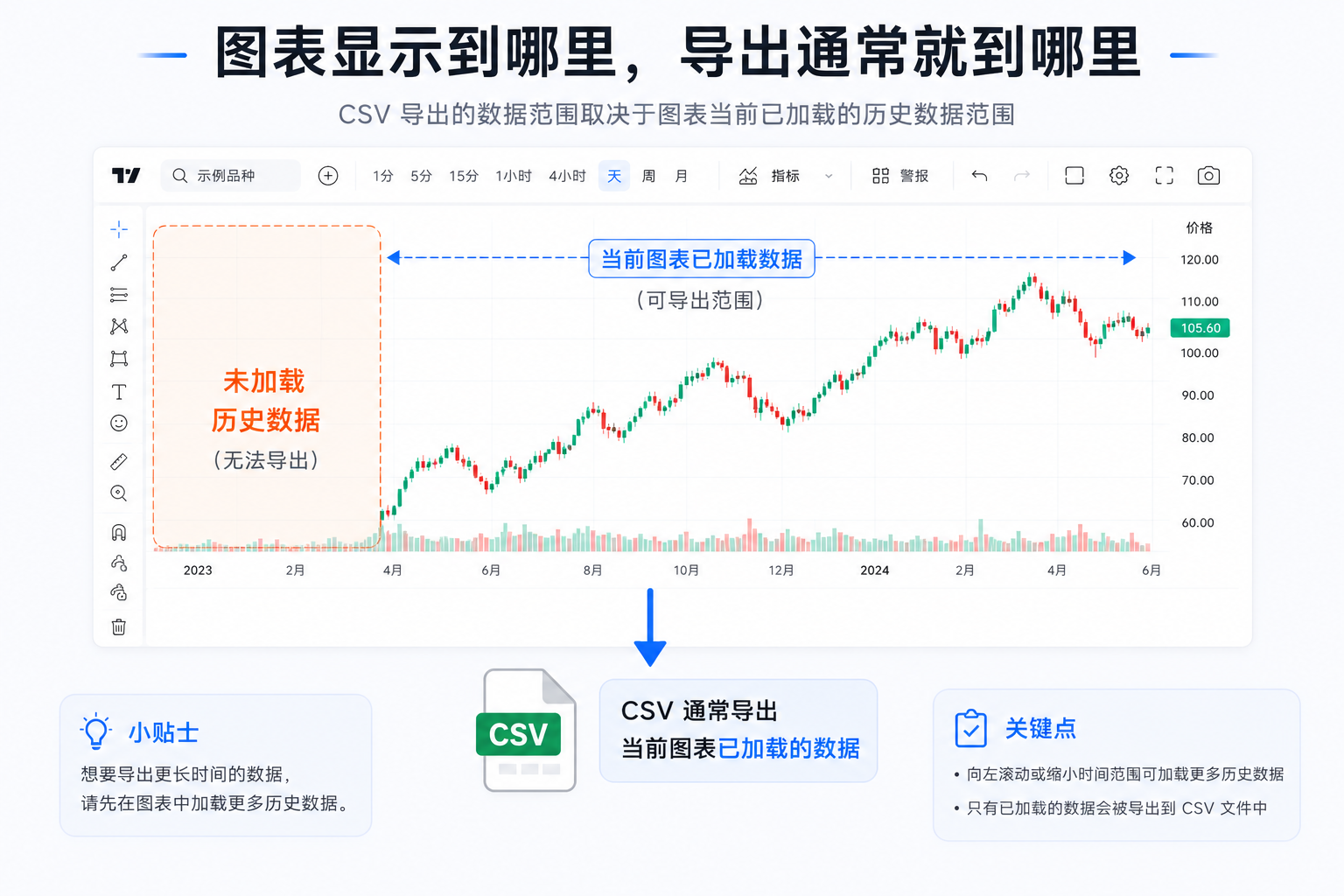
先说结论:导出的是图表已加载数据,不是所有历史数据
TradingView 的 CSV 导出适合做复盘、记录和个人分析,但它不是无限历史数据库。这点新手一定要先分清楚。
你打开 15 分钟图,图表上只加载了最近一段 K 线,导出的 CSV 通常也就是这段已加载数据。不能指望点一次导出,就自动拿到该品种从上市以来的全部 15 分钟数据。
这也是为什么很多人会觉得「怎么只有几天」「怎么没有十年历史」「怎么比想象中少」——不是漏导,而是图表本身还没加载那么多。
导出前请先确认:
- 当前图表是什么周期;
- 图表左侧加载到了哪里;
- 是否已向左滚动加载更多历史;
- 当前是否为普通 K 线图;
- 指标是否显示在图表上;
- 数据源是否正确;
- 是否有实时或历史数据权限限制。
这些没确认,导出的 CSV 很容易和预期不一致。
TradingView CSV 导出能导出什么?
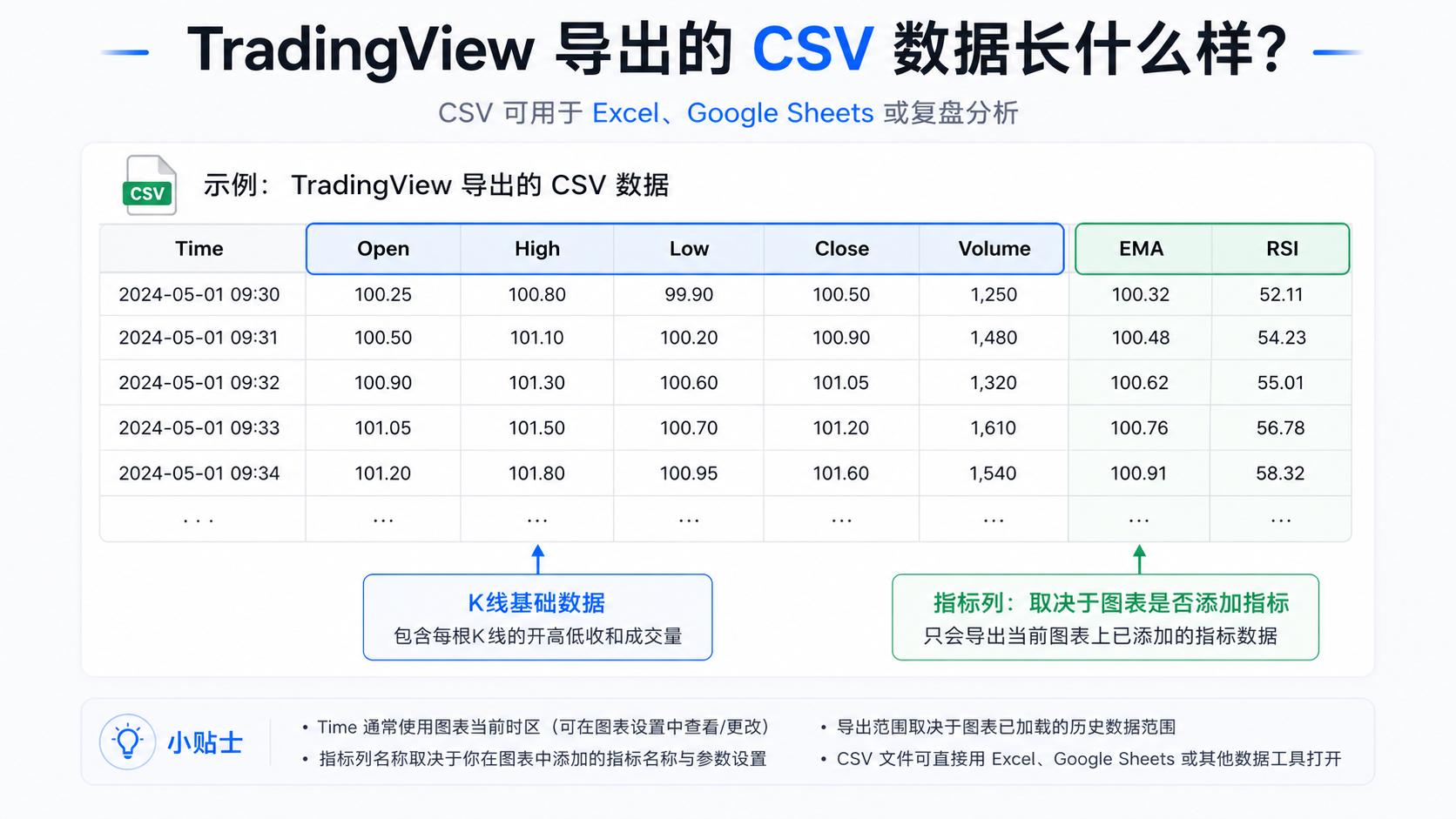
TradingView 可把当前图表数据保存为 CSV,后续导入 Excel、Google Sheets 等。官方说明导出内容可包括 ticker 与 indicators,即品种数据与指标数据。
一般可能包括:
- 时间;
- 开盘价、最高价、最低价、收盘价;
- 成交量;
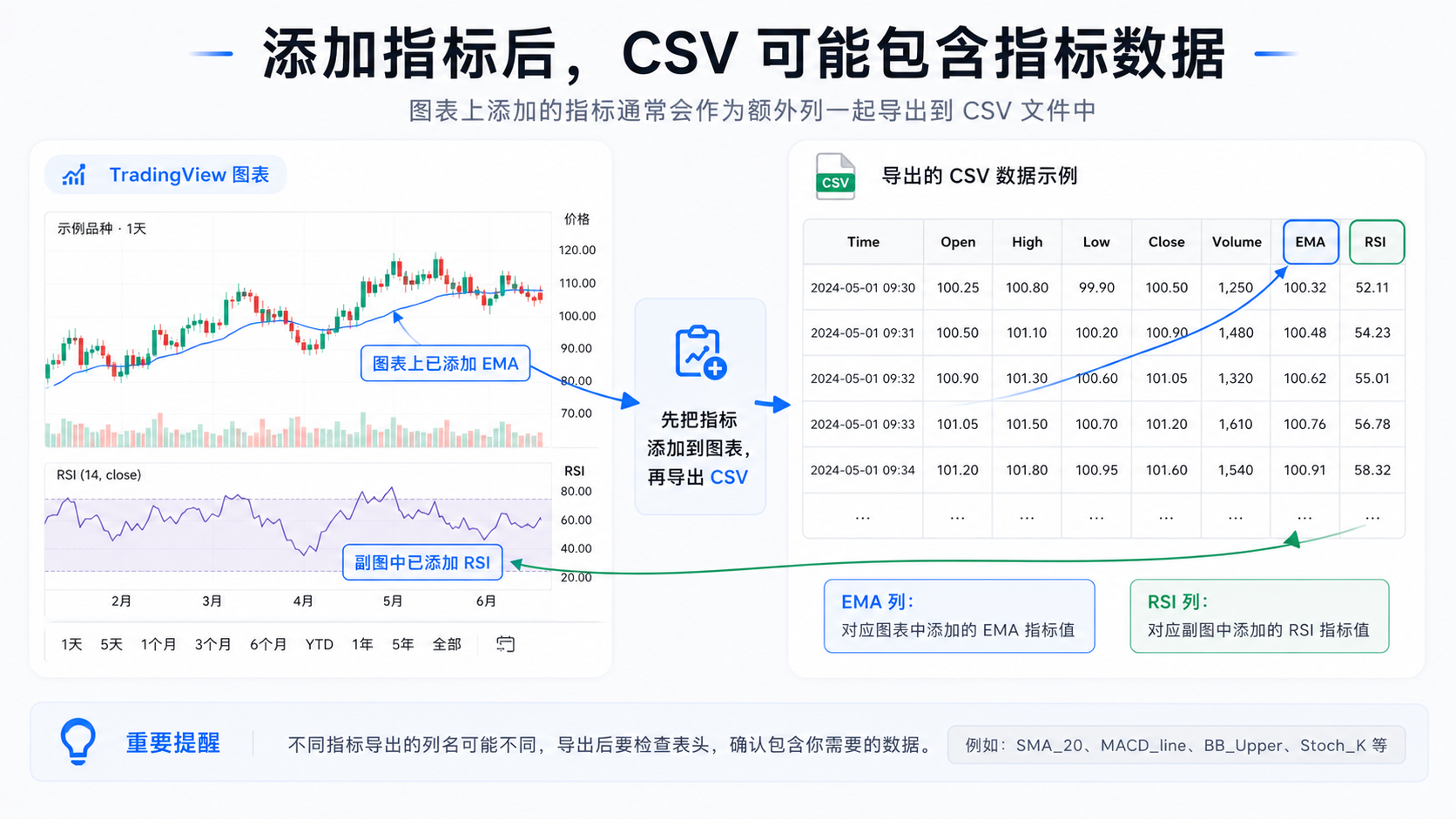
- 当前图表上部分指标的数值;
- 多图布局时所选图表的数据。
实际有哪些列,取决于当前图表设置。只显示 K 线时,主要是 OHLCV;添加了均线、RSI、MACD 等且处于可见状态时,可能出现对应指标列。
不要把 CSV 导出理解成「后台数据库查询」,更像是把当前图表已加载并显示的数据整理成表格。
TradingView 图表数据怎么导出?
第一步:打开你要导出的图表
先确认品种正确:股票注意交易所前缀,加密货币注意交易对,期货注意具体合约还是连续合约。很多数据问题不是导出出错,而是一开始 Symbol 就选错了。
第二步:确认周期
导出的是当前周期数据:日线图是日线,1 小时图是 1 小时,5 分钟图是 5 分钟。不要用日线图导出后期待出现分钟级数据。
第三步:加载足够历史数据
需要更长历史时,导出前先向左滚动图表,或拖动底部时间轴,让更多 K 线加载出来。官方明确说明:需要更多数据时可先向左滚动或拖动 X 轴,再下载 CSV。很多人打开图表后马上导出,得到的数据自然很短。
第四步:找到 Export chart data
在 Supercharts 顶部工具栏下拉菜单中,找到 Export chart data… 或 Download chart data…(界面可能显示为「导出图表数据」或「下载图表数据」)。帮助文档中可从该菜单选择图表并点击 Download / Export。
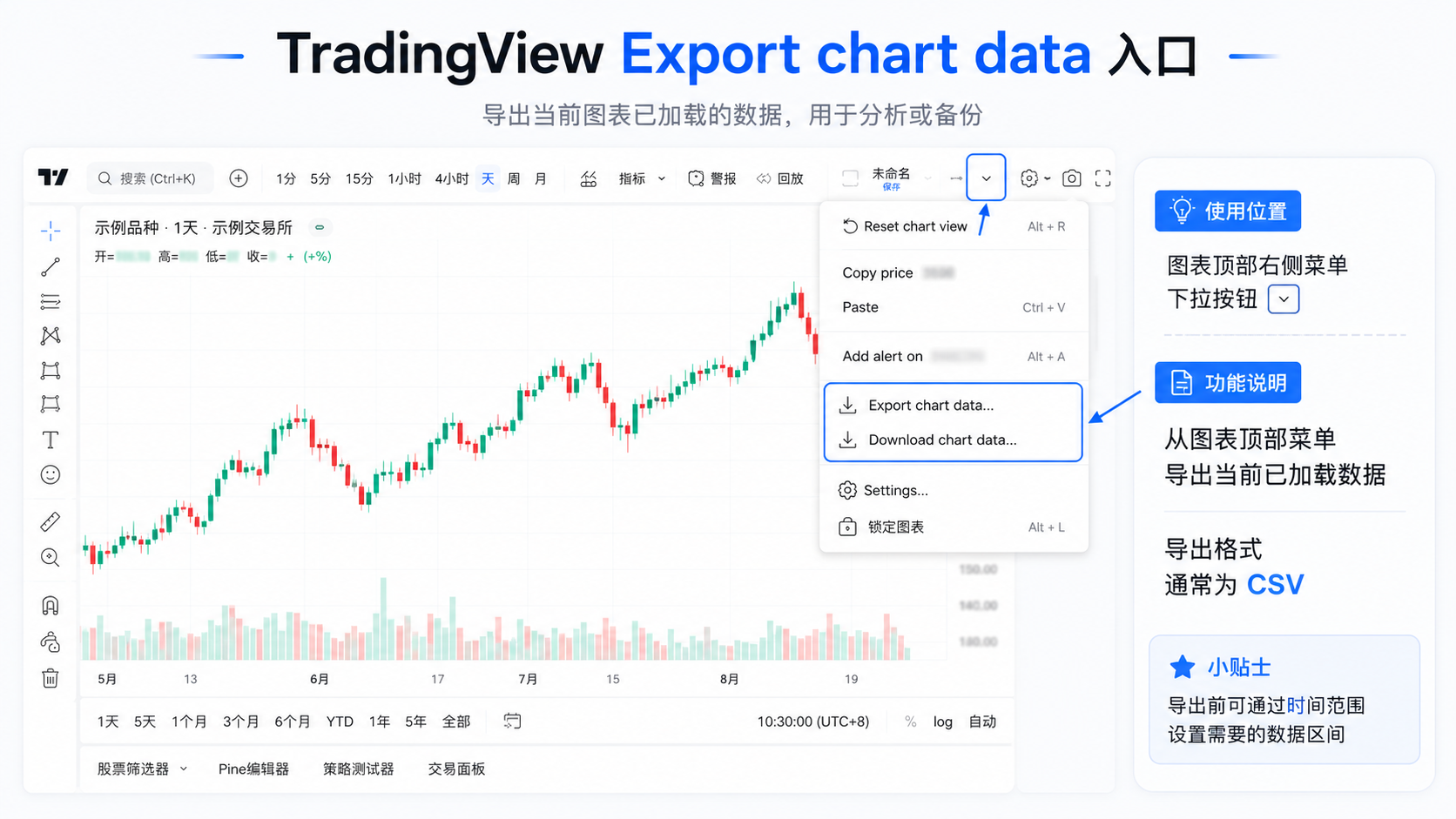
第五步:选择图表并下载 CSV
多图布局时可能需选择导出哪一张图表。选好后下载 CSV,可用 Excel、Google Sheets、Numbers、Python、R 等打开。
为什么导出的数据可能不够长?
1. 图表没有加载那么多历史
图表加载了多少,通常就导出多少。只看到最近几百根 K 线,CSV 不会自动包含更久以前的数据。解决方法是向左滚动或拉伸时间轴。
2. 周期越小,历史越容易受限制
1 分钟、3 分钟、5 分钟数据比日线更容易遇到历史深度限制;换成日线、周线,通常能看到更长区间。
3. 品种本身历史不长
新上市股票、新上线交易对、新合约等,本身就没有很长历史。
4. 数据源不同,历史深度不同
同一资产在不同交易所或数据源下,历史长度可能不同。选错数据源,导出历史就会短很多。
5. 账户与数据权限
不同账户方案和数据订阅可能影响可加载范围,以你账户当前显示为准。先确认是否同一 Symbol、交易所、周期与权限,再比较「别人为什么能导出更多」。
如何通过向左滚动或拉伸时间轴加载更多数据?
若 CSV 太短,先不要急着换工具,可以试:
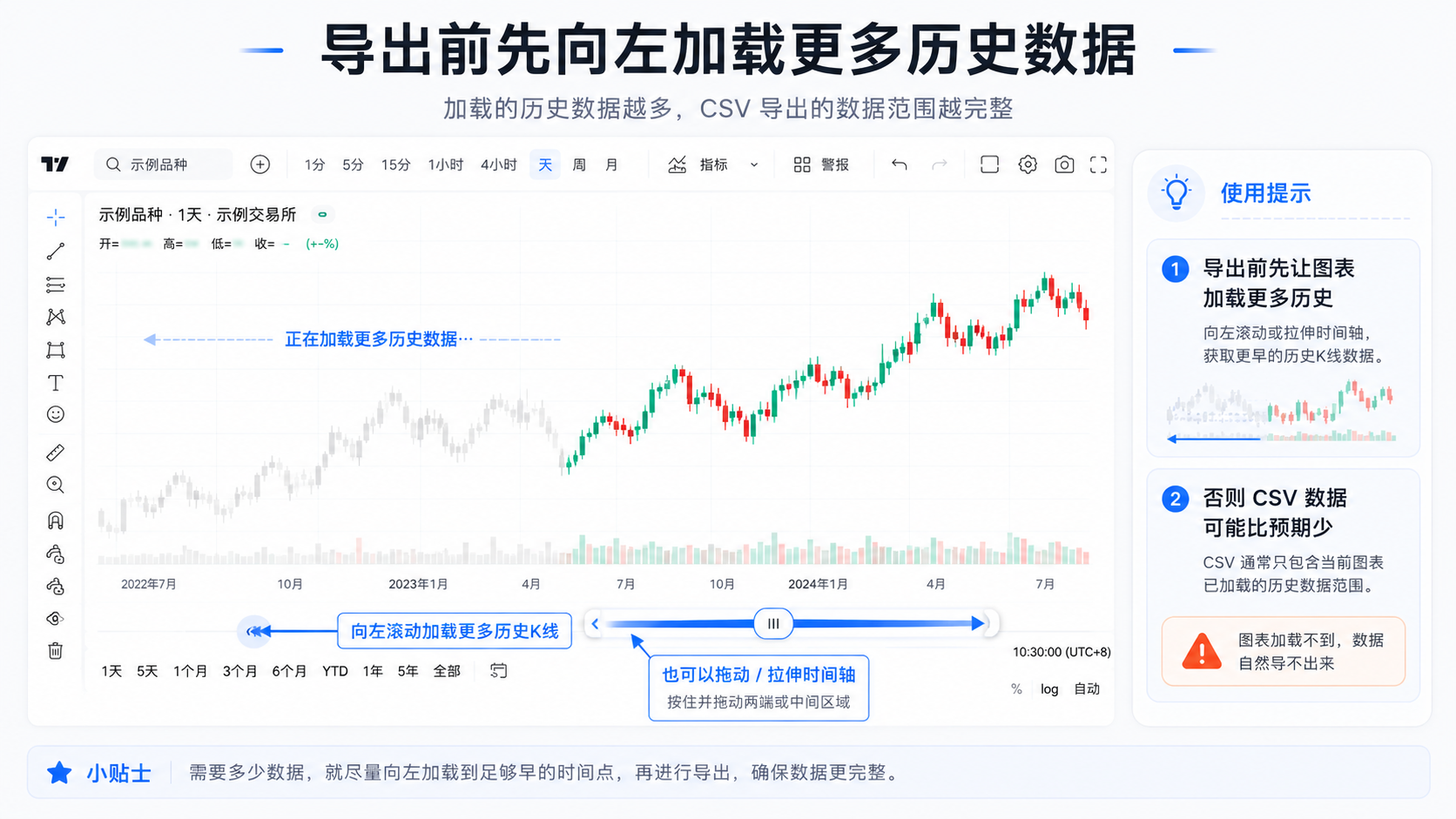
方法一:向左滚动图表
不断向左拖动或滚动,让更早 K 线加载,再重新导出。
方法二:拉伸底部时间轴
拖动或缩放底部时间轴,让图表显示更长区间,有时会加载更多历史。
方法三:切换更高周期
若只研究一年趋势,日线或 4 小时可能已够用;周期越高,文件也更容易管理。
方法四:分段导出
需要较长历史的小周期数据时,可分段加载、分段导出后在表格合并,注意去重与重叠日期。
指标数据能不能一起导出?
可以,但要看前提。官方说明 CSV 可保存 chart data,包括 tickers and indicators。
能否看到指标列,取决于是否已添加指标且参与当前显示,例如 EMA、RSI、MACD 等。隐藏或移除的指标,导出时可能没有对应列。
常见误解是「指标存在就该自动导出」——通常需先把指标加到图表上,再导出。复杂指标、社区脚本、多输出指标在 CSV 中的列名和可读性可能不同,导出后需对照图表核对。
若你用 Pine Script 做指标,可参考首页 Pine Script 与 AI 使用指南 。
不同周期对导出有什么影响?
周期决定数据颗粒度。
日线
适合长期复盘、趋势统计、文章配套数据;文件不大、历史通常更长,但看不到日内细节。
小时线
适合波段复盘、事件前后走势;比日线细,数据量仍较可控。
分钟线
适合日内复盘、执行分析;数据量大,历史可能更受限制,也容易让 Excel 变卡。先问分析是否真的需要这么细的周期。
不同图表类型会不会影响导出?
会有可能。普通 K 线图导出的 OHLCV 最容易理解。
若使用 Heikin Ashi、Renko、Kagi、Point & Figure、Range 等非标准图表,导出数据可能不等同于普通真实 K 线 OHLC,因为这些类型经过重新计算或构造。选型与回测注意可参考 TradingView 图表类型怎么选 。
若只要原始价格做 Excel 分析,建议先切回普通 K 线图再导出,避免把加工后的数据当成交易所原始 K 线。
导出后可以怎么用?
1. 做复盘记录
把某段时间 OHLCV 导出,配合交易笔记,记录财报前后、突破失败、趋势延续等,把「看图感觉」变成更具体的表格记录。
2. 做简单统计
在表格里可做涨跌幅、平均成交量、最大振幅、连续涨跌天数、指标条件出现次数等基础统计。
3. 整理指标数据
观察指标与价格关系(如 EMA 上方表现、RSI 高位后波动等)。这些属于研究复盘,不是自动买卖结论。
4. 策略研究前的数据准备
CSV 可作初步材料,但不适合直接当作无限完整行情源;严肃量化或多市场批量研究通常需要更稳定的数据源。
5. 个人资料归档
可定期导出关键品种存档;适合个人复盘,不适合未经授权的数据分发。
导出数据时要注意什么?
1. 数据授权
能在 TradingView 查看和导出,不代表可以随意转卖、批量搬运或公开分发。个人复盘与学习,与商业化再分发不是一回事。
2. 不要把导出当完整行情数据库
适合当前图表范围内的分析,不适合长期、高频、全市场数据采集。
3. 先确认数据源
导出前确认 Symbol、交易所、周期与图表类型。
4. 注意时区
CSV 时间字段在 Excel 或 Google Sheets 中要正确理解,宏观数据与财报复盘尤其重要;若分析含盘前盘后时段,须与图表当前 RTH / ETH 设置一致。
5. 指标参数要对应
EMA 20 与 EMA 50 不同;建议在文件名注明品种、交易所、周期、指标参数、导出日期与数据范围。
6. 不要直接当交易结论
表格分析有助于复盘,不能保证未来表现;样本过短、环境变化、数据源差异都可能让统计失效。
一个更稳妥的导出流程
- 确认 Symbol 和交易所。
- 切换到要分析的周期。
- 切回普通 K 线图,避免非标准图表干扰。
- 添加需要导出的指标,并确认参数。
- 向左滚动或拉伸时间轴,加载足够历史。
- 使用 Export chart data 下载 CSV。
- 打开 CSV 检查时间范围和列名。
- 保存文件时写清品种、周期、指标和导出日期。
例如文件名:AAPL_NASDAQ_1D_EMA20_RSI14_2026-05-21.csv,日后回看不会搞混来源。
总结:导出前先让图表加载你想要的数据
TradingView 图表数据导出很适合复盘、记录和个人分析,但不是无限历史数据库。图表只加载了最近几天,就不要期待 CSV 自动包含多年历史。
数据不够长就先向左滚动或拉伸时间轴;要指标列先确认指标已显示;要原始 K 线尽量用普通 K 线图;严肃研究须核对数据源、周期、时区与权限。
一句话:导出之前,先把图表准备好。CSV 只是把当前图表内容搬到表格里,不是替你打开整个历史数据库。
FAQ:TradingView 图表数据导出常见问题
TradingView 图表数据在哪里导出?
在 Supercharts 顶部工具栏下拉菜单中,找到 Export chart data… 或 Download chart data…,选择要导出的图表后点击 Export / Download 即可生成 CSV。按钮名称可能因界面版本略有变化。
为什么我导出的 CSV 数据很少?
最常见原因是图表未加载足够历史。TradingView 通常导出当前图表已加载的数据,而非全部历史。可先向左滚动或拉伸时间轴加载更多 K 线,再重新导出。
TradingView 可以导出指标数据吗?
可以。官方说明 CSV 可包含 tickers 与 indicators;指标需先添加到当前图表并处于显示状态。复杂指标或社区脚本的列名可能不同,导出后请检查表头与参数。
导出的 CSV 可以直接用于 Excel 或 Google Sheets 吗?
可以,用于复盘记录、简单统计、涨跌幅与成交量分析等。需注意时间格式、时区、数据范围与指标参数。
TradingView CSV 导出可以当完整行情数据库吗?
不建议。适合个人复盘与当前图表范围内的分析,不适合无限历史或批量化行情源;勿违规抓取、批量搬运或未经授权分发数据。