先说结论:快捷键适合提高效率,但不是必须全部记住
TradingView 快捷键不用一次背完。真正有用的快捷键,是你每天都会用到的那几个。
如果你每天都要打开多个图表,那么标签页切换快捷键就很有用。如果你经常调整桌面版设置,那么打开设置的快捷键就值得记。如果你经常误关标签页,那么恢复关闭标签的快捷键会帮你省很多时间。
但如果某个快捷键你一周都用不到一次,就没必要硬背。新手可以先掌握 5 到 8 个高频快捷键,把看图流程变顺,再慢慢扩展。
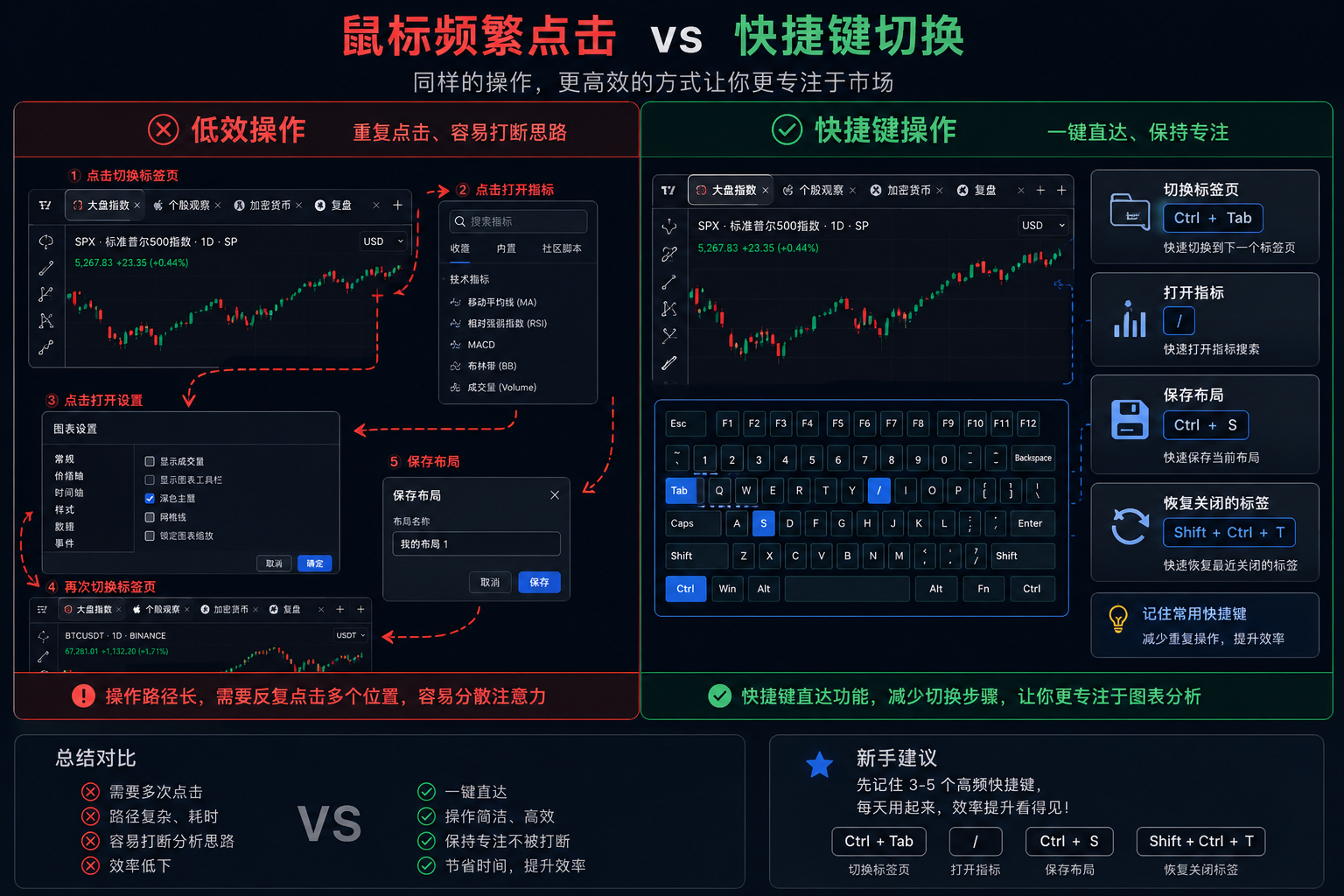
TradingView 快捷键适合哪些场景?
场景一:多个图表标签来回切换
很多用户会同时打开几个标签页,比如 BTC 日线、ETH 4 小时、美股指数、观察清单、Screener 和财报页面。
如果每次都用鼠标点标签页,时间久了会很烦。尤其是你已经固定好几个常用标签,比如第 1 个看大盘,第 2 个看股票,第 3 个看加密货币,第 4 个看复盘记录,那么用数字快捷键跳转会更快。
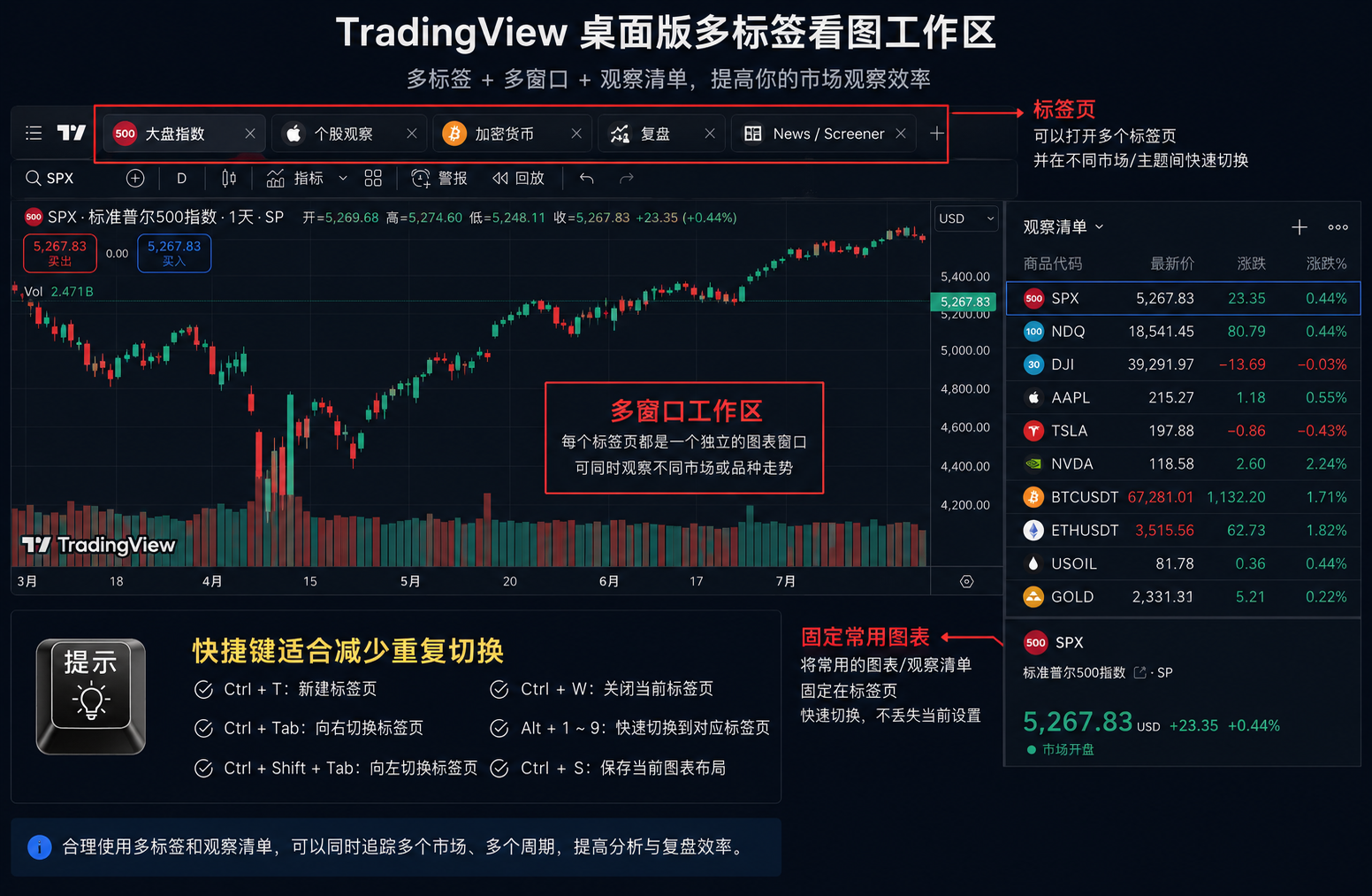
场景二:快速打开新图表或新窗口
有时候你正在看一个图表,突然想临时打开另一个品种做对比。如果直接覆盖当前图表,可能会打乱工作流。这时新建标签页或新建窗口更合适。
场景三:误关标签后快速恢复
看图时最烦的是误关。刚刚还在看的图表、周期、指标,手滑一下关闭了。如果不知道怎么恢复,只能重新搜索、重新打开。恢复关闭标签页的快捷键就很实用。
场景四:调整设置或刷新页面
如果你使用 TradingView 桌面版,打开设置、刷新标签页、关闭窗口都是常见操作。比如软件卡了一下,刷新标签页比到处点菜单快。
场景五:画图和复盘时少打断思路
复盘时,你可能要来回切 symbol、切周期、保存布局、撤销操作、隐藏画线。这些图表操作也有不少快捷方式,比如打开指标、保存图表布局、撤销、画趋势线和水平线等。
但这类快捷键不建议新手一开始全背。先记你常用的工具即可。
最常用的快捷键类别
1. 标签页快捷键
标签页快捷键适合桌面版多图工作流。常见操作包括新建标签页、复制当前标签页、关闭当前标签页、切换到下一个或上一个标签页、跳转到指定编号标签页、恢复误关标签页。
2. 窗口快捷键
窗口快捷键适合多屏用户。比如一个屏幕看股票,一个屏幕看加密货币;或者一个窗口放图表,一个窗口放 Screener、News、财报。
3. 设置快捷键
设置快捷键适合桌面端用户。调整启动恢复、语言、外观、通知或桌面版行为时,不用每次在菜单里找。
4. 刷新快捷键
刷新快捷键适合页面卡顿、图表加载异常或数据临时不同步时使用。但不要把刷新当成解决所有问题的办法。如果是数据延迟、权限不足、券商报价问题,刷新不一定有用。
5. 恢复关闭标签
这是最建议新手记住的快捷键之一。因为误关标签太常见了,你不需要重新找图表,直接恢复就好。
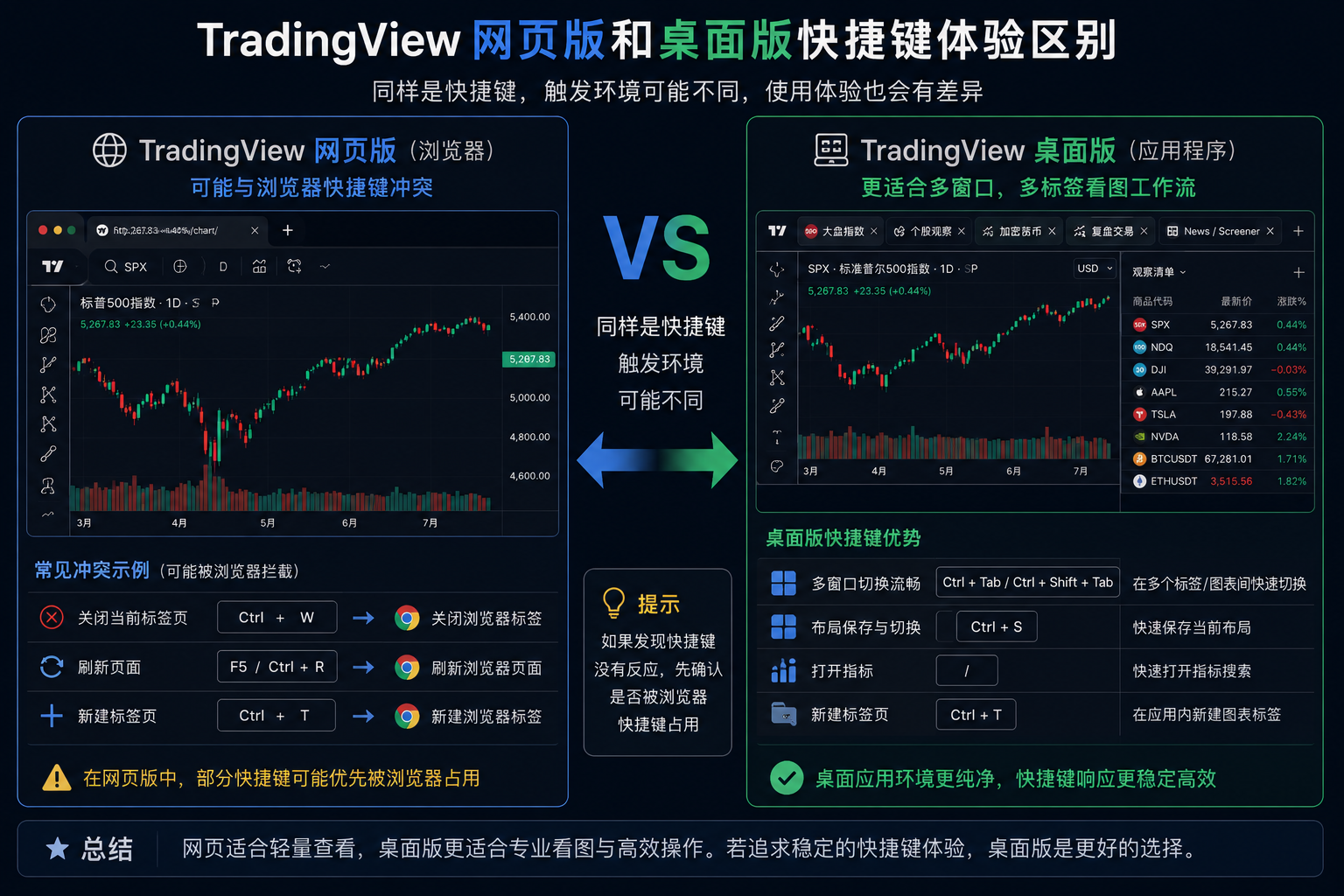
网页版和桌面版快捷键体验可能不同
网页版:容易和浏览器快捷键重叠
TradingView 网页版运行在浏览器里,很多快捷键同时也是浏览器快捷键,比如新建标签页、关闭标签页、刷新页面、恢复关闭标签、切换标签页。
如果你按了快捷键却触发了浏览器动作,这不是一定出错,而是环境不同。
桌面版:更适合多标签工作流
TradingView 桌面版更像专门为图表工作流准备的窗口环境。它支持独立窗口、多标签、标签恢复、固定标签等操作。如果你每天长时间看图,桌面版的快捷键体验会更完整。关于两种版本的整体差异,可以参考 TradingView 桌面版和网页版对比 。
不同系统快捷键不同
Windows / Linux 通常用 Ctrl,macOS 通常用 Cmd。不要把别人的快捷键表直接照搬,先看自己系统对应的版本。
新手如何建立自己的快捷键习惯?
第一步:只选每天最常用的 3 个
不要一开始就背 30 个。先从最常用的开始,比如新建标签页、切换标签页、恢复关闭标签。用熟以后再加。
第二步:按你的工作流记,而不是按列表记
快捷键不是背单词。你要想的是:“我每天最烦的重复操作是什么?”如果你最烦来回点标签,就先记标签切换;如果你最烦误关图表,就先记恢复标签。
第三步:固定标签顺序
如果你要用数字跳转标签页,就要固定标签顺序。比如 1 号标签看大盘,2 号标签看个股,3 号标签看加密货币,4 号标签放复盘,5 号标签放 News 或 Screener。
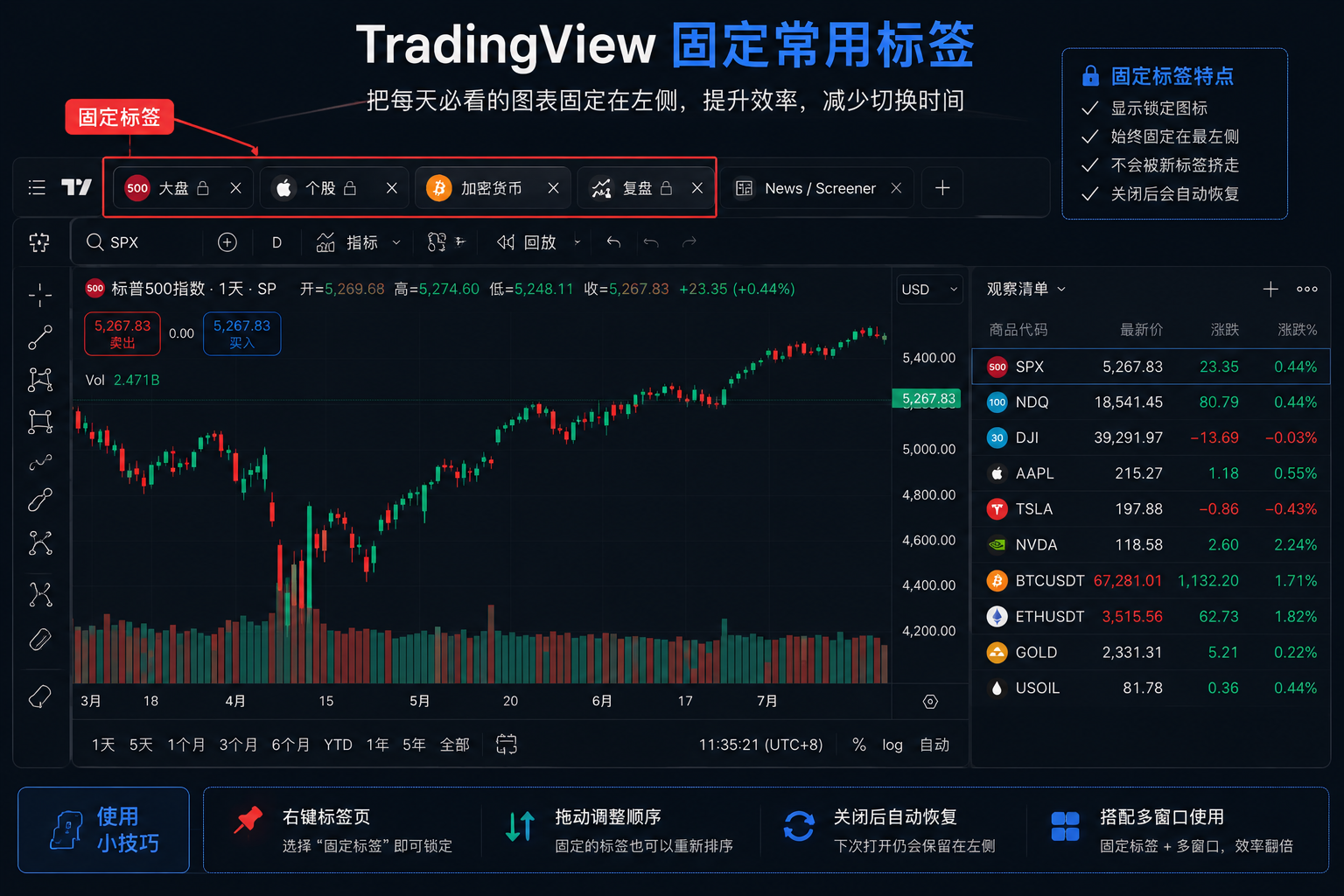
第四步:把常用标签固定
桌面版支持固定标签。固定标签会锁在窗口左侧,不容易误关,也适合放最常用的图表。这对每天固定看几个市场的人很实用。
第五步:复盘时少用鼠标乱点
复盘最怕思路被打断。如果你正在看一个关键位置,却一直在找按钮、切标签、打开指标,注意力很容易被打散。把几个高频操作变成快捷键,复盘会更顺。
使用快捷键时要注意什么?
1. 浏览器冲突
网页版最常见。你以为在操作 TradingView,结果快捷键触发了浏览器功能。如果经常遇到这种情况,可以考虑使用桌面版,或者尽量避免在关键操作时乱按组合键。
2. 误操作
快捷键快,但也容易误按。不要把不熟悉的快捷键用在重要操作场景里。
3. 下单场景不要盲按
如果你连接了券商账户,或者正在 Paper Trading 练习下单,不要靠记忆乱按快捷键。交易相关操作要慢一点,确认账户、品种、数量、订单类型和止损设置。
4. 多窗口时确认焦点
快捷键会作用在当前焦点窗口上。如果你点错了窗口,快捷键可能作用在你没想到的地方。
5. 不要追求“全键盘操作”
有些操作用鼠标更直观,比如拖动趋势线、调整矩形区域、选择图表位置。快捷键不是替代鼠标,而是减少重复点击。
新手先记这几个快捷键
以下是更适合新手先掌握的高频操作。不同系统快捷键可能略有差异,具体以当前 TradingView 页面和系统为准。
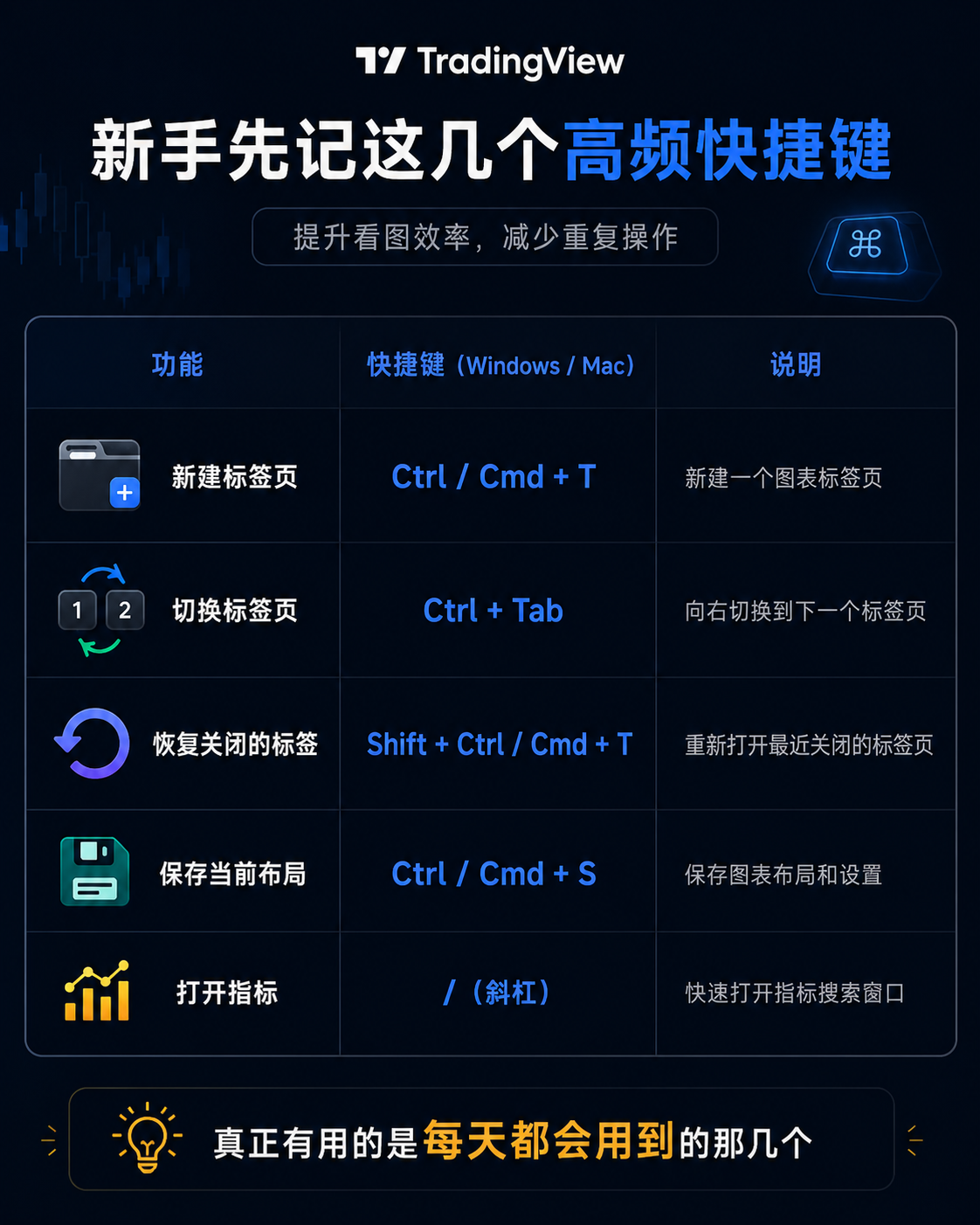
| 场景 | Windows / Linux | macOS | 适合什么时候用 |
|---|---|---|---|
| 新建标签页 | Ctrl + T | Cmd + T | 临时打开新图表 |
| 复制当前标签页 | Ctrl + U | Cmd + U | 保留当前图,再改品种或周期 |
| 新建窗口 | Ctrl + N | Cmd + N | 多屏或分开工作区 |
| 刷新当前标签 | Ctrl + R / F5 | Cmd + R | 页面卡顿或图表刷新 |
| 关闭当前标签 / 窗口 | Ctrl + W | Cmd + W | 关闭不需要的图表 |
| 恢复关闭标签 | Shift + Ctrl + T | Shift + Cmd + T | 误关图表后恢复 |
| 下一个标签页 | Ctrl + Tab | Ctrl + Tab | 多标签切换 |
| 上一个标签页 | Ctrl + Shift + Tab | Ctrl + Shift + Tab | 反向切换 |
| 跳转指定标签 | Ctrl + 1-8 | Cmd + 1-8 | 固定标签顺序后快速切换 |
| 最右侧标签 | Ctrl + 9 | Cmd + 9 | 快速跳到最后一个标签 |
| 打开设置 | Ctrl + , | Cmd + , | 桌面版调整设置 |
| 保存图表布局 | Ctrl + S | Cmd + S | 保存当前布局 |
| 撤销操作 | Ctrl + Z | Cmd + Z | 误画线或误改设置 |
| 打开指标 | / | / | 快速搜索指标 |
| 打开快速搜索 | Ctrl + K | Cmd + K | 快速查找工具或功能 |
这些里面,新手最先记 5 个就够了:新建标签页、切换标签页、恢复关闭标签、保存布局、打开指标。
一个更顺手的看图工作流示例
第一步:固定常用标签
比如标签 1 放大盘指数,标签 2 放观察清单主图,标签 3 放加密货币,标签 4 放复盘,标签 5 放 News 或 Screener,然后用数字快捷键跳转。
第二步:用复制标签做临时分析
比如你正在看 AAPL,想临时看 MSFT。不要直接覆盖当前图表,可以复制当前标签,再把 symbol 改成 MSFT。
第三步:复盘结束保存布局
画线、加指标、调整周期后,记得保存布局。否则下次打开可能发现状态不是你想要的。
第四步:误关就恢复,不要重新找
误关标签后,直接恢复。不要花时间重新搜索代码和布局。这套流程不复杂,但能明显减少鼠标来回点。
总结:快捷键是为了少打断思路
TradingView 快捷键的价值,不是让你显得像高手,而是减少重复操作。看图、复盘、切换标签、打开设置、恢复误关标签,这些都是每天会遇到的小动作。
新手不要一开始追求记住所有组合键。先记每天都会用的几个,把它们变成习惯。真正有用的快捷键,是能让你少分心、少误点、少重复操作的那几个。
FAQ:TradingView 快捷键常见问题
TradingView 快捷键在哪里看?
TradingView 的快捷键可以在帮助中心、桌面版说明或图表相关说明中查看。部分图表快捷键也可以通过界面提示了解。不同系统快捷键不同,Windows / Linux 通常使用 Ctrl,macOS 通常使用 Cmd。
TradingView 网页版和桌面版快捷键一样吗?
不完全一样。网页版运行在浏览器里,很多快捷键会和浏览器自己的快捷键重叠,比如新建标签、关闭标签、刷新页面等。桌面版更适合多窗口、多标签工作流。
新手最应该先记哪些 TradingView 快捷键?
建议先记 5 个:新建标签页、切换标签页、恢复关闭标签、保存图表布局、打开指标。
为什么我按快捷键没有反应?
可能是当前焦点不在 TradingView 图表上,也可能是浏览器或系统占用了这个快捷键。网页版尤其容易和浏览器快捷键冲突。
快捷键可以用来快速下单吗?
不建议新手把快捷键用于快速下单。快捷键适合提高看图、复盘、切换标签和整理工作区的效率,下单时应该慢一点,确认清楚。