先说结论:用 Snapshot 分享更清晰,但分享前要检查隐私
TradingView Snapshot 的优点是方便、清晰、适合图表分享。你不用再用系统截图框选,也不用担心截到浏览器其他标签、桌面文件或聊天窗口。它更像是 TradingView 专门为图表分享准备的截图工具。
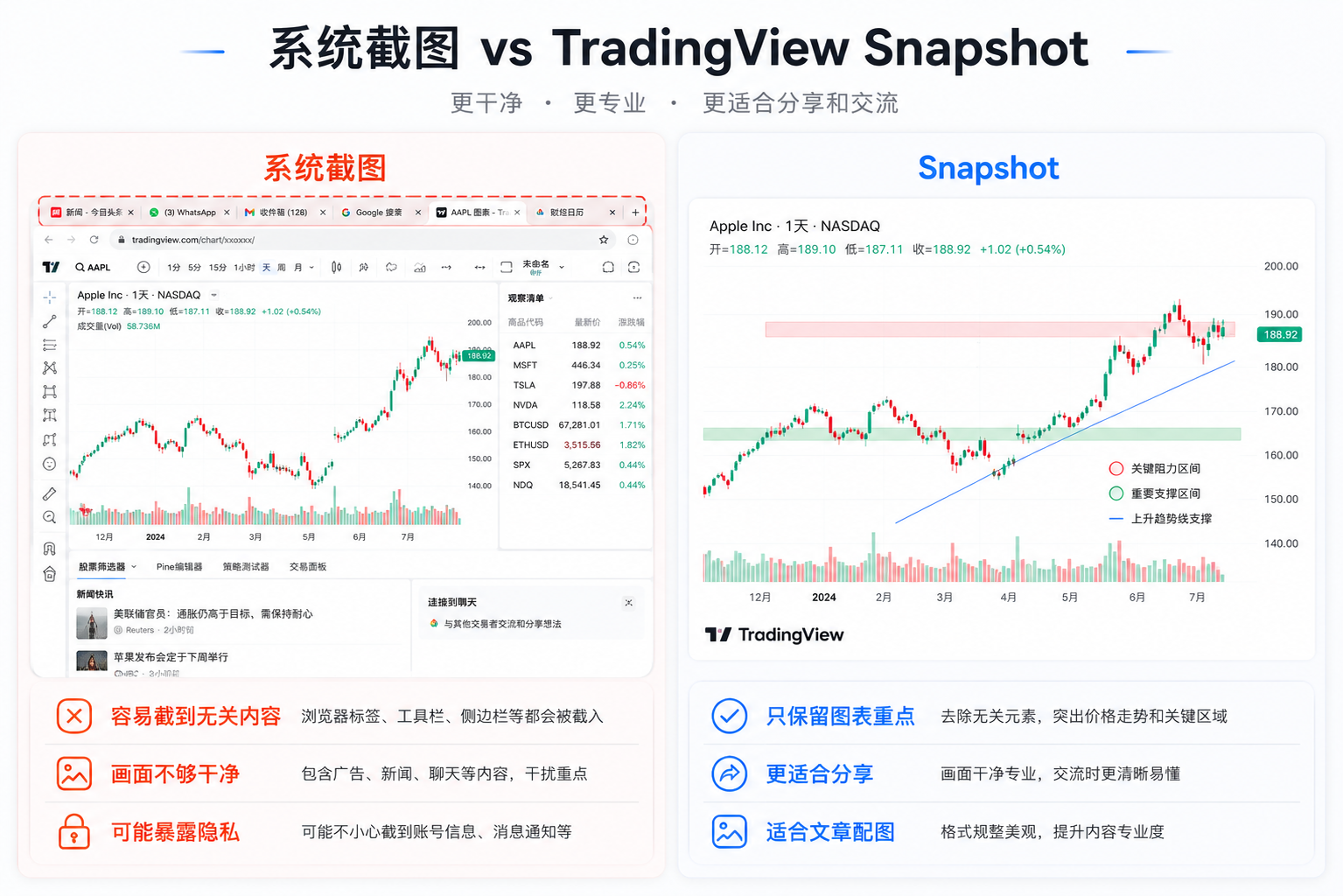
但方便也意味着更容易手快。很多人点一下相机图标就发出去了,却忘了检查图表上是否有当前持仓、未成交订单、历史成交标记、账户信息、私人备注、客户名称、未公开的复盘内容,或者可能被误解成交易喊单的标题。
截图是表达分析思路的工具,不是给别人下买卖指令。如果你分享的是公开内容,更要把隐私和表达边界先处理好。
TradingView Snapshot 是什么?
TradingView Snapshot 是图表截图功能。它可以把当前图表保存成图片,或生成可分享链接。
TradingView 帮助说明提到,可以点击图表顶部的相机图标,或使用快捷键创建图表 Snapshot;分享方式包括保存图表图片、复制图片、复制图片链接,或直接分享到 X。Snapshot 链接不会过期。
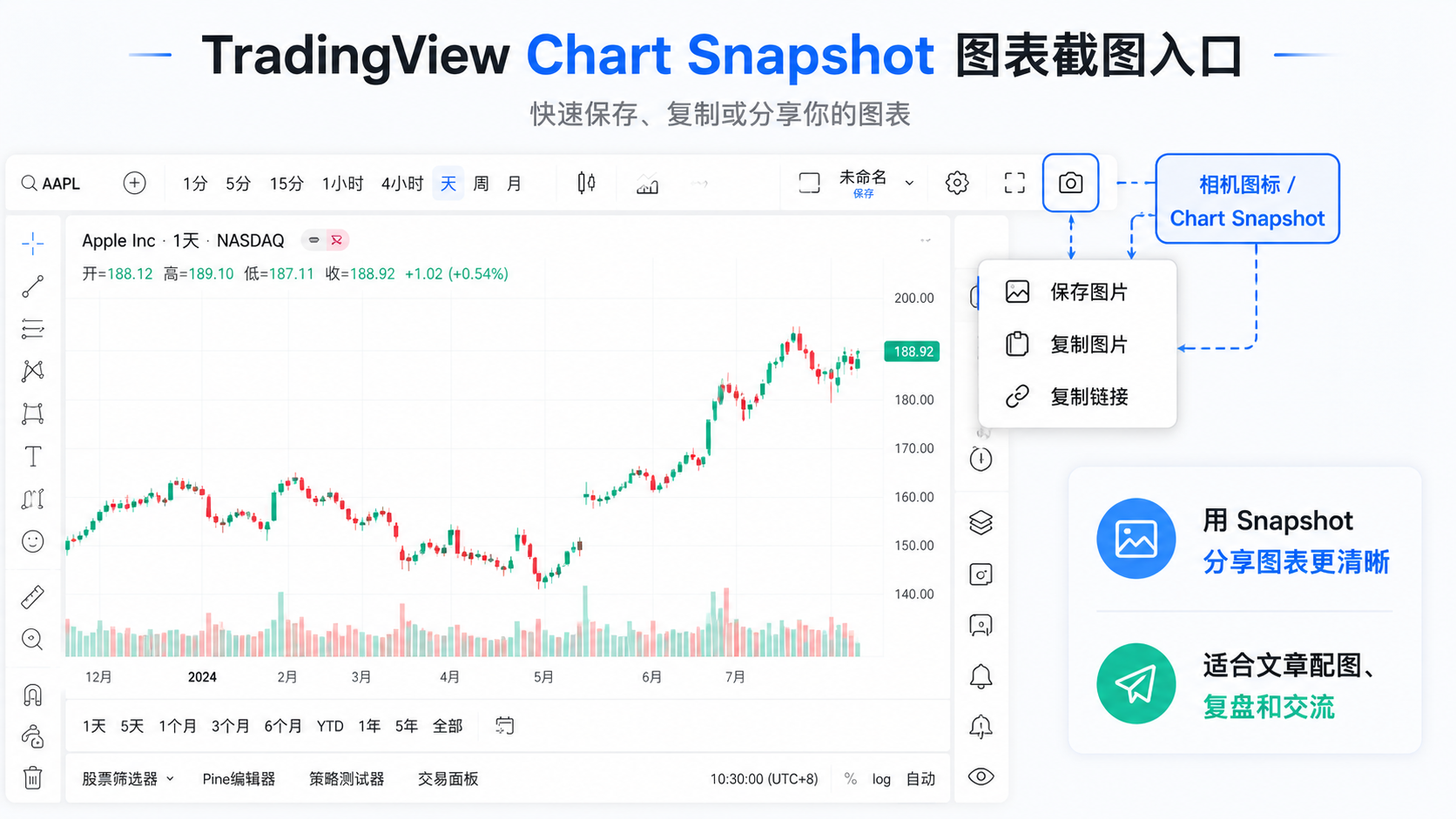
简单说,它解决的是三个问题:截图更清楚,不容易截到无关窗口,方便直接分享图表链接。
如果你经常用键盘操作图表,也可以参考 TradingView 快捷键怎么用 ,把截图、保存布局、切换标签这些高频动作放进同一套工作流。
TradingView 图表截图怎么操作?
第一步:整理图表
不要急着点相机。先看一眼图表是否清楚:价格是否被指标挡住,画线是否太多,文字备注是否过密,是否显示了不该显示的订单或持仓,当前周期和代码是否正确,是否需要隐藏观察清单或侧边栏。
很多截图不好看,不是工具问题,而是图表本身太乱。
第二步:点击相机图标
在 TradingView 图表右上方,找到 Chart Snapshot 或相机图标。点击后会出现截图菜单。不同界面版本按钮位置可能略有变化,如果你找不到,可以先看图表顶部工具栏右侧。
第三步:选择保存图片
如果你要把图表用于文章配图、PPT、教程文档,适合选择保存图片。这样会下载一张本地图片,后续可以自己命名、压缩、裁剪或放进文章里。
适合场景包括写博客配图、做教程插图、发邮件附件、存档复盘图、给客户或团队做说明。
第四步:复制图片
如果你只是想发到聊天窗口、社群或即时通讯工具里,可以选择复制图片。这样你不需要先下载,再上传,直接复制后粘贴即可。
第五步:复制链接
如果你想让对方打开链接查看图表截图,可以复制链接。这类链接适合文字沟通,比如你在文章、邮件、论坛或消息里附一个图表截图链接。
但要注意:复制链接通常意味着这张 Snapshot 会以链接形式被访问。分享前更要确认图表里没有隐私内容。
截图链接和本地图片有什么区别?
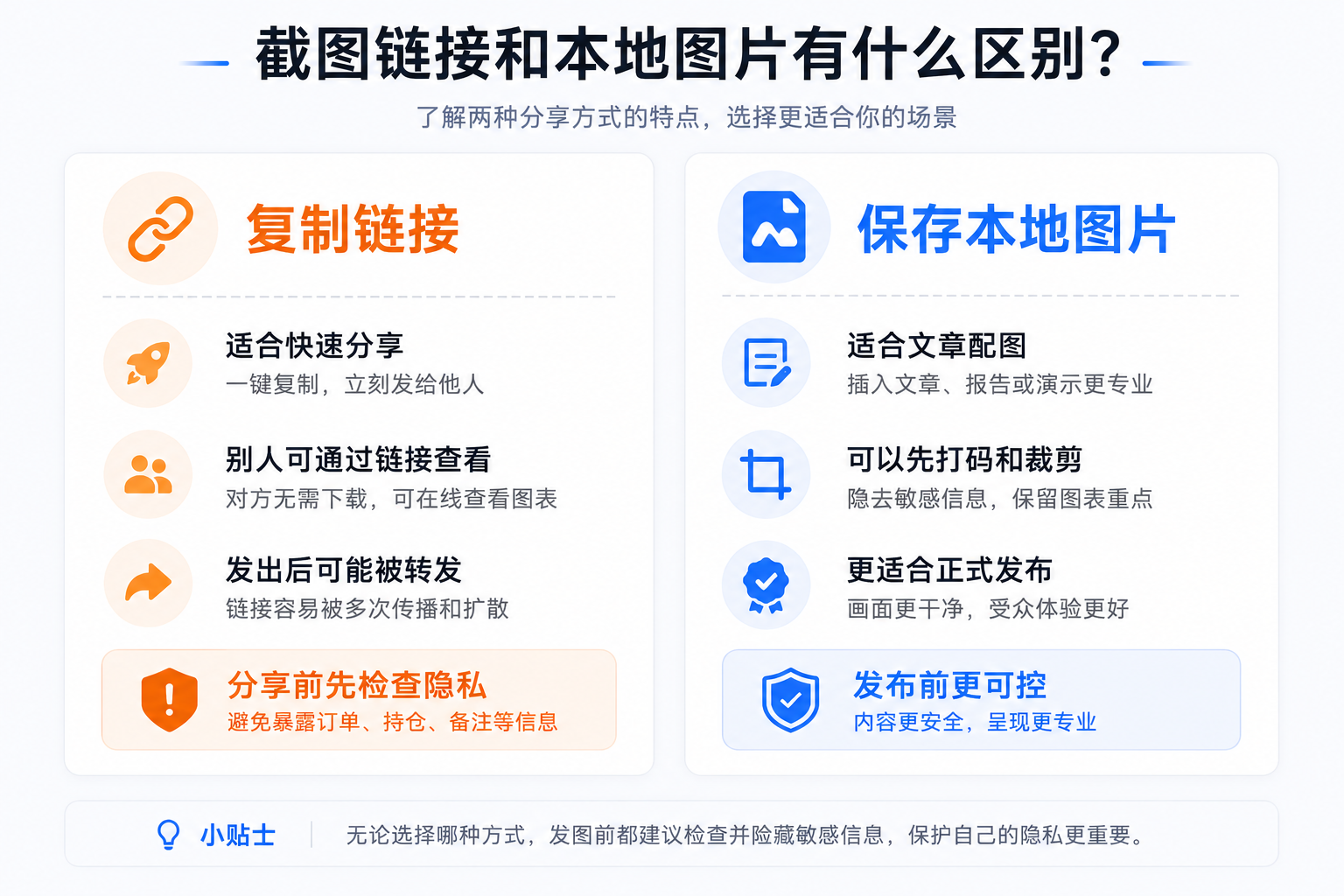
本地图片:更适合可控发布
保存到本地的图片,在你上传之前不会自动出现在别人那里。它适合你做进一步处理:裁掉多余部分、打码隐私、压缩图片、改文件名、放入文章、存入复盘文件夹。
如果你要正式发布内容,我更建议先保存本地图片,再检查一遍。
截图链接:更适合快速分享
复制链接更方便,别人点开就能看到。它适合临时分享和快速沟通。
但它的缺点是:一旦你把链接发出去,别人就可能转发。即使原本只是发给一个朋友,也可能流到更大的群里。
复制图片:适合即时聊天
复制图片介于两者之间。它适合快速粘贴到聊天软件,但你仍然要确认粘贴出去之前没有敏感内容。
订单、成交和持仓怎么显示或隐藏?
这是分享图表前最重要的一部分。如果你连接了券商账户、Paper Trading,或者图表上显示订单与成交标记,截图时可能会暴露交易信息。
TradingView 帮助说明提到,如果想让交易在通过 Chart Snapshot 菜单保存或分享图表时可见,需要开启 Orders, executions and positions in screenshots 选项;这个设置不影响浏览器普通截图或打印。
这句话反过来理解也很重要:如果你不想让订单、成交和持仓出现在 Snapshot 里,就要检查这个选项是否关闭,或者先隐藏图表上的交易显示。
订单和持仓显示
TradingView 的 Positions and orders 设置可以把当前持仓和挂单显示在图表上,方便你直接看到订单和价格之间的关系。这对自己管理交易有用,但不一定适合公开截图。
如果你把图发到社群,别人可能看到你的入场位置、当前持仓、挂单价格、止损止盈区间、仓位方向,甚至部分账户相关内容。这些信息如果不是你有意公开,就应该先隐藏。
成交标记显示
Execution marks 会在图表上显示成交点位,帮助你看到订单执行位置;如果成交很多,标记可能会自动分组,也可以关闭执行标签,让图表更简洁。
复盘时显示成交标记很有用。公开分享时则要谨慎。比如你只是想讲“这里是压力区”,没必要把自己的历史交易全暴露出来。
什么时候适合发布公开 Idea?
TradingView 的公开 Idea 更像一篇正式图表观点。如果你只是想把图发给朋友,Snapshot 就够了。如果你想公开表达一套完整分析逻辑,可以考虑发布 Idea。
适合发布 Idea 的情况包括:你有完整图表分析,想写清楚背景、理由和风险,想保留公开记录,想和社区用户讨论,图表需要长期展示。
不适合发布 Idea 的情况包括:只是临时发一张图,图里有私人订单或账户信息,你还没想清楚逻辑,标题容易误导成喊单,只是想让别人跟随操作。
公开 Idea 的传播范围更大,表达也更应该谨慎。不要用夸张标题吸引点击,更不要把截图包装成确定性交易结论。
分享前检查清单
发图前,花 10 秒钟扫一遍。我的习惯是:截图前先把图表放大看一遍,不是看分析对不对,而是看有没有不该出现的东西。
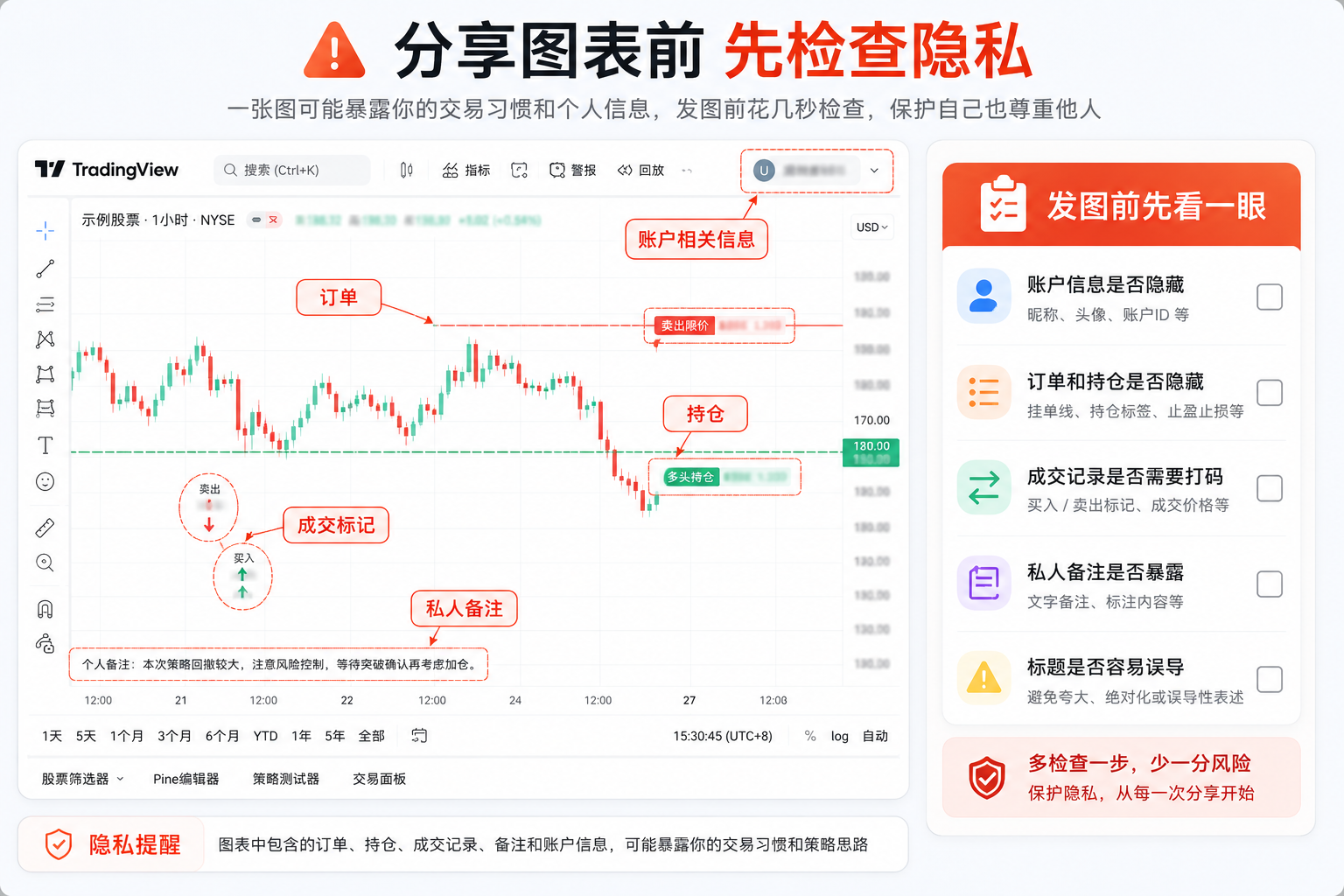
| 检查项 | 为什么要看 |
|---|---|
| 账户信息 | 避免暴露账户、券商或资金相关内容 |
| 持仓和订单 | 避免泄露入场、止损、止盈、仓位方向 |
| 成交标记 | 复盘可用,公开分享前要谨慎 |
| 私人备注 | 图表文字可能包含个人计划或客户信息 |
| 观察清单 | 可能暴露你的研究名单或客户名单 |
| 时间周期 | 避免别人误解你的分析范围 |
| Symbol 和数据源 | 避免截图里代码和实际讨论对象不一致 |
| 标题文字 | 不要写成喊单或收益承诺 |
| 版权素材 | 文章配图不要混入未授权内容 |
| 风险说明 | 公开内容最好说明仅作观察 |
让截图更清楚的几个小技巧
1. 线不要太多
如果图上一堆趋势线、水平线、矩形、箭头,别人不一定看得懂。截图前可以先问自己:这张图最想表达什么?只保留和主题有关的标记。
2. 文字标注要短
不要在图表上写一整段话。比如“前高压力”“回踩区”“财报后跳空”“观察成交量”“复盘错误”,越短越清楚。
3. 隐藏不必要面板
如果文章配图只是讲趋势线,观察清单、交易面板、订单列表不一定要显示。图表越干净,读者越容易抓住重点。
4. 检查周期和代码
很多人截图时忘记自己在 5 分钟图,结果别人以为你在讲日线观点。截图里如果周期和代码可见,能减少误解。
5. 不要用截图替代完整解释
截图只是辅助。如果你发布到文章或社群,最好配一句说明:这张图想表达什么?观察的是哪个周期?关键区域在哪里?有哪些不确定性?
常见错误:为什么截图分享后容易出问题?
1. 把持仓一起截出去了
这是最常见的错误之一。尤其是连接真实券商或 Paper Trading 时,图表上可能显示持仓、订单和成交。分享前一定要看一眼。
2. 截图太乱,别人看不懂
你自己画线时知道每条线是什么意思,别人不一定知道。如果别人要问“你这张图到底想表达什么”,说明截图不够清楚。
3. 用系统截图截到其他内容
系统截图容易把浏览器标签、桌面文件、聊天窗口、账号头像截进去。Snapshot 的好处就是减少这种问题。
如果你经常在浏览器里开很多图表和网页,可以顺手看一下 TradingView 桌面版和网页版有什么区别 ,把截图和看图工作区一起整理。
4. 链接发出去后无法控制传播
截图链接很方便,但转发也很方便。所以不要在链接截图里放任何你不希望被公开的信息。
5. 标题写得像交易指令
比如“这里必涨”“马上突破”“直接进场”“目标一定到”。这种标题既容易误导别人,也不符合风险教育的表达方式。
一个更稳妥的分享流程
- 整理图表,只保留重点画线和说明。
- 隐藏订单、持仓、成交和不必要面板。
- 检查 Symbol、周期、数据源是否正确。
- 点击相机图标生成 Snapshot。
- 选择保存图片、复制图片或复制链接。
- 正式发送前,再看一遍有没有隐私和误导表达。
- 公开分享时加上“仅作图表观察,不构成交易建议”。
这个流程看起来多,但熟悉后也就十几秒。真正麻烦的不是多点几下,而是把不该发的内容发出去了。
总结:分享图表前,先看一眼自己暴露了什么
TradingView Snapshot 是一个很方便的图表分享工具。它能让你更清楚地保存图片、复制图片或生成链接,比系统截图更适合图表交流、文章配图和复盘记录。
但截图越方便,越要注意分享边界。发图前先检查订单、持仓、成交、账户信息、私人备注和标题表达。截图可以帮助你表达分析思路,但不应该被包装成交易喊单。
如果你只是分享图表观察,就把它说成观察。如果你是在复盘,就写清楚这是复盘。如果有不确定性,就不要把话说得像确定结果。
FAQ:TradingView 图表截图常见问题
TradingView 图表截图在哪里?
TradingView 图表截图通常在图表右上方的相机图标,也就是 Chart Snapshot 菜单里。点击后可以保存图表图片、复制图片或复制截图链接。不同界面版本按钮位置可能略有差异,如果找不到,可以先查看图表顶部工具栏右侧。
TradingView Snapshot 链接会过期吗?
TradingView 帮助说明中提到,Snapshot 链接不会过期。也正因为这样,分享前更要确认图表里没有账户、持仓、订单、成交记录、私人备注等敏感内容。一旦链接被发出去,别人可能继续转发。
保存图片、复制图片和复制链接有什么区别?
保存图片适合正式发布、文章配图或本地归档;复制图片适合发到聊天窗口或社群;复制链接适合快速分享给别人打开查看。正式发布前,我更建议先保存本地图片并检查隐私。
为什么我的订单和成交没有出现在截图里?
如果你想让订单、成交和持仓出现在 Chart Snapshot 里,需要开启 “Orders, executions and positions in screenshots” 相关选项。这个设置只影响通过 Chart Snapshot 菜单保存或分享的图表,不影响浏览器普通截图或打印。
分享 TradingView 图表截图算不算交易建议?
截图本身只是图表表达工具,不一定构成交易建议。但如果你用截图配上“马上买”“必涨”“跟单”这类表达,就容易被别人理解成喊单。更稳妥的方式是明确说明这是图表观察或复盘,不构成交易建议。